全体ぼかしではなく、密な選択
帯全体をぼかすと、無関係なピクセルまで失われます。この方法で動画のテキストを消すときは文字とその輪郭だけを選ぶため、修復ゾーンはテキストそのものと同じ大きさで済みます。
動画のテキストを消すとき、画面全体をぼかしたり切り抜いたりしません。文字の周りにぴったりのボックスを描き、その領域だけを修復します。前後比較で輪郭のなじみを確認してから、元のサウンドトラックそのままのMP4を書き出せます。
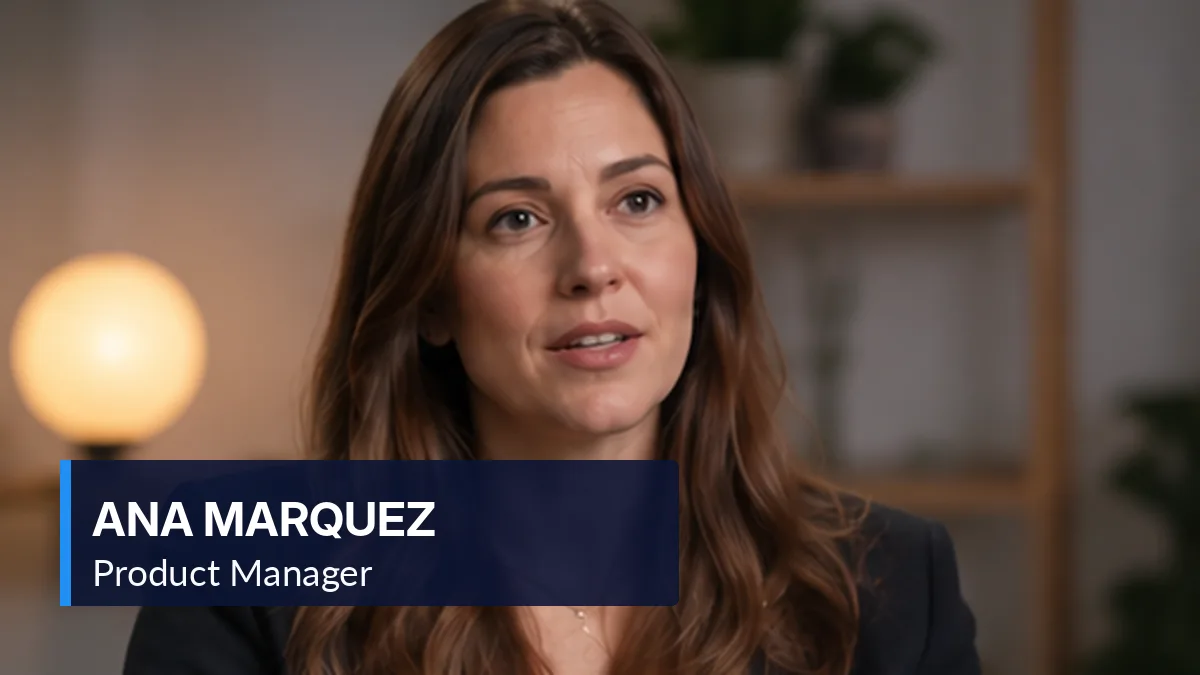 処理前
処理前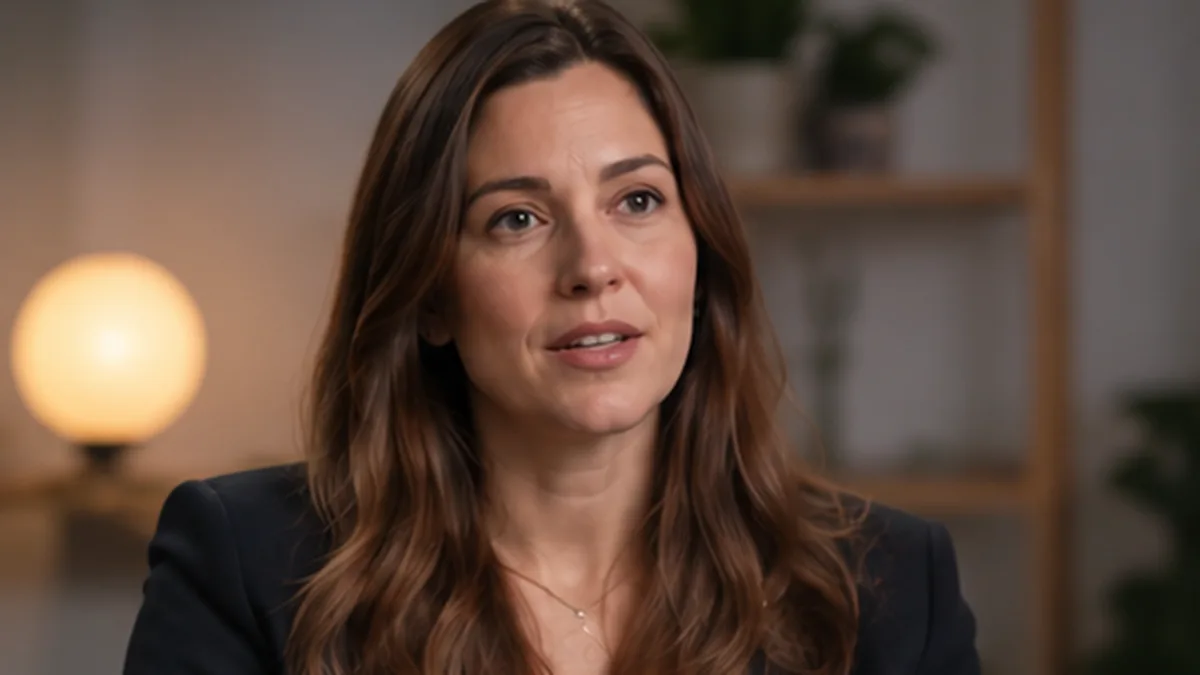 処理後
処理後無料 · ブラウザ内で処理 · 60秒・100MBまで · 出力は最大720pファイルはこのタブから出ません — 読み込みも修復もすべてローカルで行われます。
インタラクティブ体験これが動画のテキストを消す実際の選択ワークフローです。オーバーレイに枠を合わせ、覆われた領域が再構築される様子を確認し、フレームを並べて比べられます。無料のオンライン処理(60秒以下・100MB以下)はベータ開始とともに公開予定。Windowsアプリなら今日から任意の長さのファイルで動画のテキストを消せます。
優れたツールは、できるだけ少ないピクセルにだけ触れます。動画のテキストを消すとき選択範囲の外は一切変わらないため、顔、ロゴ、グラデーションが編集後も自然に見えます。
帯全体をぼかすと、無関係なピクセルまで失われます。この方法で動画のテキストを消すときは文字とその輪郭だけを選ぶため、修復ゾーンはテキストそのものと同じ大きさで済みます。
テキストの位置はソースによって上部、下部、中央とさまざまです。言葉に枠がフィットするまで動かし調整できます。動画のテキストを消す際、字幕が必ず下にあるとは仮定しません。
修復された領域は周囲の粒状感に溶け込むようブレンドされ、灰色の帯には見えません。書き出し前にフルサイズで確認できます。動画のテキストを消す結果は、成功表示だけでなく継ぎ目を見せるのが誠実なやり方です。
セリフ2行に隅のウォーターマークが重なっているケースでも、1クリップに最大5領域まで追加できます。動画のテキストを消す処理を3回の再エンコードではなく1パスで済ませられます。
少し漂うテキストはトラッカーが追従します。ゆっくりパンするショットのフェードタイトルや、スライドインするテロップも対象です。動画のテキストを消す領域がフレームに固定されているなら、1回の指定で十分です。
パイプラインが修復するのはピクセルだけです。このツールで動画のテキストを消しても、音声トラック、長さ、フレーム順はそのまま通過します。
動画のテキストを消すまで4ステップ、短いクリップなら2分で終わります。オンラインツールとWindowsアプリで同じ流れなので、覚えるのは一度だけです。
MP4、MOV、WebMを開き、テキストが完全に見えるフレームまで送ります。動画のテキストを消す前に、最も見やすいフレームで領域を確認するのがコツです。
選択用の長方形を、数ピクセルの余白を取ってテキストに重ねます。離れた場所に2つの文字ブロックがあるなら2つ目のボックスを追加し、動画のテキストを消す処理を複数領域で同時に進められます。
前後比較ビューに切り替え、パッチの境界を確認します。文字の残像が見えたら枠を少し広げて再実行。動画のテキストを消す作業は、書き出し前に何度でもやり直せます。
元の音声と長さそのままのMP4をダウンロードします。動画のテキストを消すだけで再タイミングまで行うツールは動画エディタです。これはそうではありません。
動画のテキストを消そうとしても、修復ツールが太刀打ちできないフレームがあります。始める前に知っておけば、無駄な書き出しを減らせます。
群衆や揺れる葉の上の文字は、修復の推定が難しくなります。動画のテキストを消した領域はわずかに柔らかくなりがちです。録画されていない細部を発明することはできません。
オーバーレイが顔を覆っている場合、誠実なツールは肌の完全な再構築を約束しません。動画のテキストを消す前にリスクを表示し、プレビューで判断してもらいます。
跳ねる歌詞やパーティクルのタイトルはフレームごとに形が変わります。手動領域モードで対応できますが、動画のテキストを消す基本は読める静止オーバーレイです。
動画のテキストを消してよいのは、自分が権利を持つ、または改変が許可された素材だけです。他人のクレジットを消しても権利は移りません。
初めて動画のテキストを消す前に実務的な質問へお答えします。
Windows
1時間超の映像、4Kソース、クリップのフォルダーまとめ処理は、すべてデスクトップ版で動画のテキストを消せます。同じエンジン、アップロードなし、待ち行列なし。
目的ごとに最適な初期モードを備えた専用ページがあります。自分の作業に合うものを選んで、動画のテキストを消す作業を始めてください。
このサイトの記述は公開されている仕様とドキュメントに基づいています。以下の標準が、字幕トラック・メディア処理・構造化データの実際の動作を定義しています。
“マスクはあなたが確認し、ツールがピクセルを修復し、音声はそのまま残る。”
編集場所の周りが無傷ではじめて、フレームはきれいになったと言えます。それがこのツールの思想です。小さな選択、正直なプレビュー、元の音声。上のデモを試してから、自分のクリップで動画のテキストを消してみてください。
選択デモを試す