焼き付き字幕
ファン翻訳、二か国語字幕、強制字幕などフレームに印刷された行。動画のテキストを削除するときは字幕帯を選択し、文字の裏の背景を修復処理で埋め戻します。
動画のテキストを削除するとき、周囲の映像を壊さずに文字だけを消せます。字幕・タイトル・ウォーターマークなど焼き付いた行に四角い範囲を重ね、修復後のフレームをプレビューしてから、音声そのままのMP4を書き出します。短いクリップはオンラインで、長い録画はWindowsアプリで処理できます。
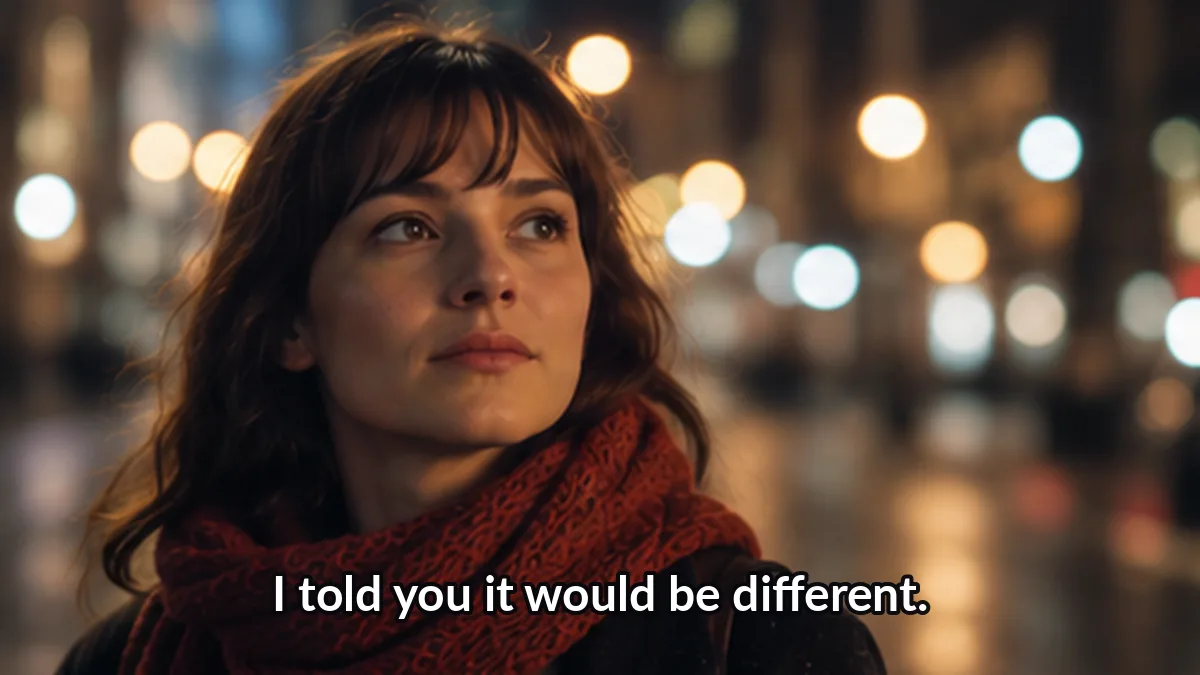 処理前
処理前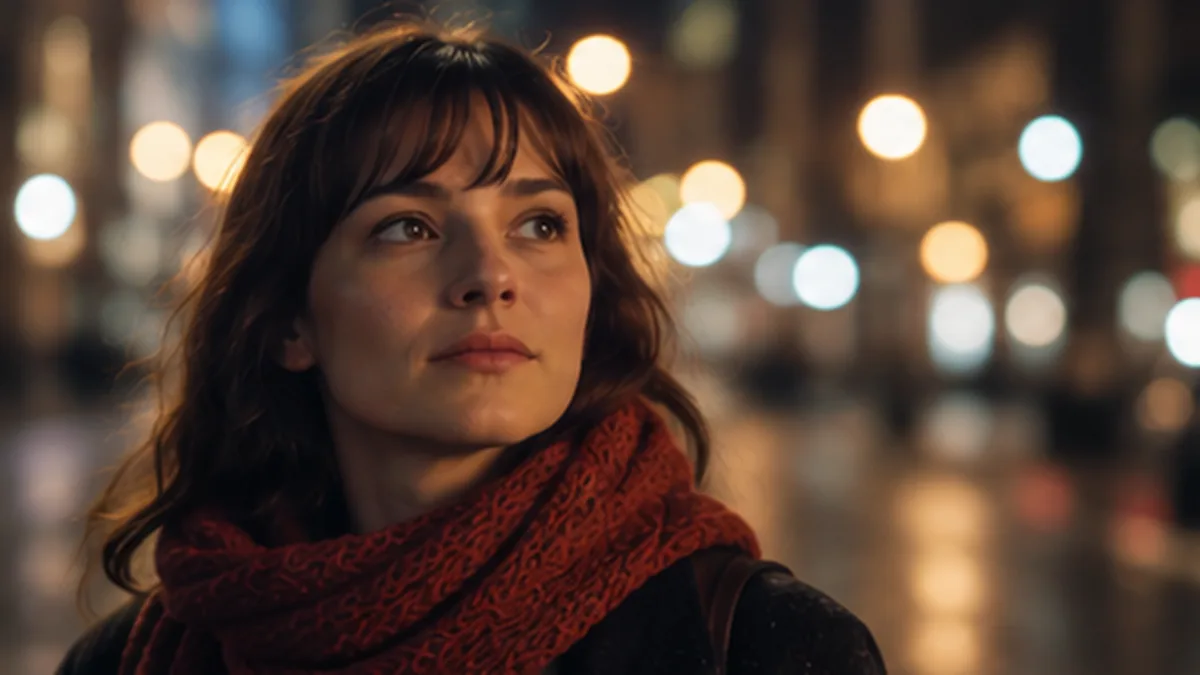 処理後
処理後無料 · ブラウザ内で処理 · 60秒・100MBまで · 出力は最大720pファイルはこのタブから出ません — 読み込みも修復もすべてローカルで行われます。
インタラクティブ体験マスクエディタのライブプレビューです。枠をドラッグで調整し、字幕帯を自動検出して、処理前後を比較できます。60秒までのクリップを無料で処理するオンラインモードはベータ開始とともに公開予定です。今すぐ任意の長さのファイルから動画のテキストを削除したい場合は、Windowsアプリが利用できます。
このページの仕事はひとつ、画素に焼き付いた文字を消すことです。字幕トラックのように別レイヤーではなく、画面の中に描き込まれた見えるオーバーレイはすべて、範囲選択による修復の候補になります。
ファン翻訳、二か国語字幕、強制字幕などフレームに印刷された行。動画のテキストを削除するときは字幕帯を選択し、文字の裏の背景を修復処理で埋め戻します。
インタビューの名前表示、ニュースのテロップ、オープニングカード。言葉の上に選択ボックスを動かすだけで、切り抜きも全体ぼかしもせずに動画のテキストを削除できます。
TikTok、Reels、Shortsなどが書き出し時に焼き込む自動キャプション。新しい形式や言語で再投稿する前に、自分のクリップから動画のテキストを削除しておけます。
文字入りのロゴが隅に繰り返し表示されるケース。動画のテキストを削除すると修復が小さな領域を作り直すため、仕上がりは自然なまま保たれます。
ドライブレコーダーの時計、ドローンの計器、ビデオカメラの日付。オーバーレイを1回選択すれば、クリップ全体で同じ位置の表示を消せます。
フレームに見えるものなら何でも対象です。消したい看板、紛れ込んだ編集メモ、電話番号。四角で囲めるものなら、そこから動画のテキストを削除できます。
オンラインでもWindowsアプリでも流れは同じ、プレビュー、選択、修復、書き出しです。処理前に必ず範囲を確認するため、ツールが選んだ以上の領域を消すことはありません。
MP4、MOV、WebMを読み込みます。最初のフレームがプレビュープレイヤーに表示されるので、文字が最もくっきり見える場面まで送ってから、動画のテキストを削除する範囲を決めます。
言葉の上に長方形をドラッグします。字幕帯の提案から始めても、上・中央・隅のどこに置いても構いません。動画のテキストを削除するときは、枠の端を文字の輪郭に合わせると仕上がりが揃います。
エンジンが周囲のピクセルを使い、選択範囲をフレームごとに埋めていきます。前後比較で確認し、なじみが甘ければ枠を狭めて、動画のテキストを削除する領域をゾーンごとに分けます。
音声・長さ・フレーム順が変わらないMP4をダウンロードします。再タイミングは行われないため、動画のテキストを削除した後も映像はサウンドトラックと完全に同期しています。
正直な限界を先に書きます。範囲修復は隠れたピクセルを作り直す処理のため、結果は文字の裏に何があるかで決まります。
速いアクション、群衆、顔の上に文字があると、作り直した領域がわずかに柔らかく見えることがあります。書き出し前に必ずプレビューし、必要なら動画のテキストを削除する範囲を小区画に分けてください。
このツールが消すのは平面的なオーバーレイで、動く物体ではありません。人物や車を消したい場合は別の作業になります。ここでは動画のテキストを削除する領域だけを扱います。
テキストが切り替え可能な字幕トラックにあるなら、修復は不要です。トラックをオフにするか、リマックスで除去できます。字幕選択のページで両方の方法を解説しています。
編集してよいのは自分が権利を持つ、または改変が許可された素材だけです。権利者の表示を消しても第三者の素材が自分のものになるわけではありません。
初めて動画のテキストを削除する前に聞かれる質問へ、短く答えます。
Windows
長時間録画、バッチフォルダ、4Kソースはデスクトップアプリの領域です。同じ修復エンジンをGPUで動かし、すべてのファイルをディスク上に保持、1バイトもアップロードしません。
削除の目的ごとに専用ページを用意しています。自分のケースに合うものを見つけて、最適な方法で動画のテキストを削除してください。
このサイトの記述は公開されている仕様とドキュメントに基づいています。以下の標準が、字幕トラック・メディア処理・構造化データの実際の動作を定義しています。
“マスクはあなたが確認し、ツールがピクセルを修復し、音声はそのまま残る。”
目的に合う入口を選んでください。ベータ中は短いクリップをオンラインで、それ以外はWindowsアプリで。確認済みの選択ボックスで動画のテキストを削除すれば、自分でチェックしたきれいなフレームが手に入ります。それがこのツールの存在意義です。
使い方を見る