中央のキャプションブロック
ドキュメンタリーやインタビューはキャプションを中央に置きがちです。フレーム中ほどにマスクを置けば、焼き込み字幕を消すのはそのブロックだけで、周囲の話者は見えたまま残ります。
画面のどこにあっても焼き込み字幕を消せるツールです。中央、上部、隅、どこにでもキャプション領域を選択し、実際のフレームで修復をプレビューして、音声トラックとフレーム順が無傷のまま書き出せます。短いクリップはベータ期間中オンラインで、それ以外はWindowsアプリで。
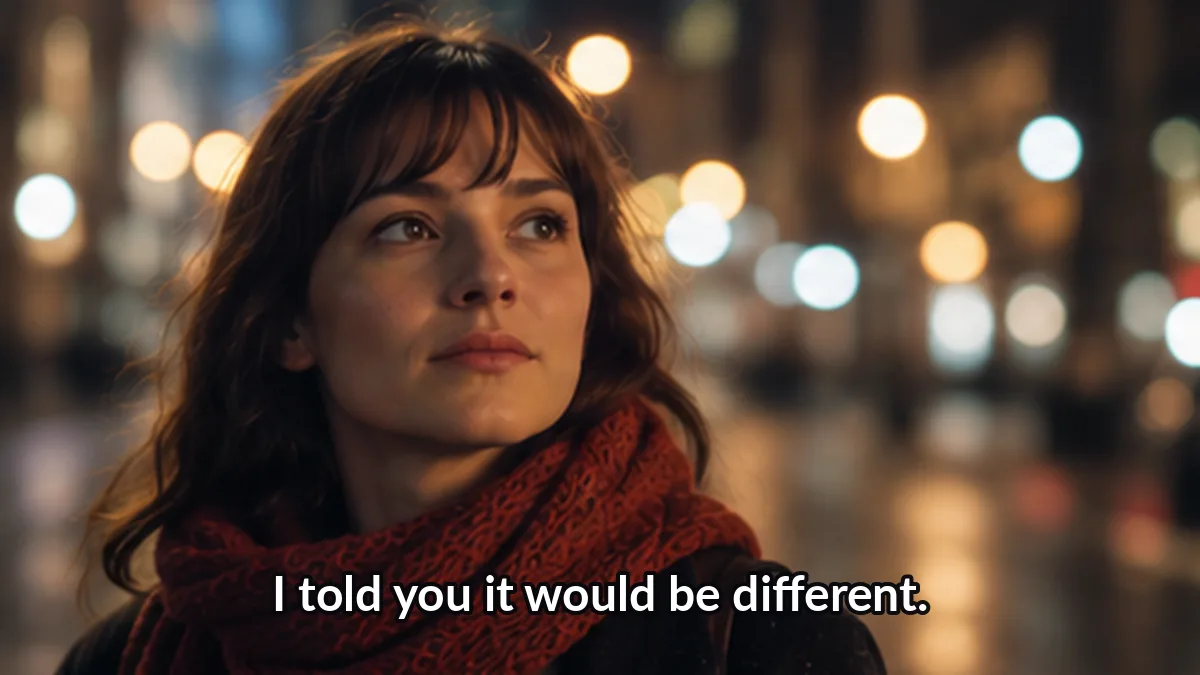 処理前
処理前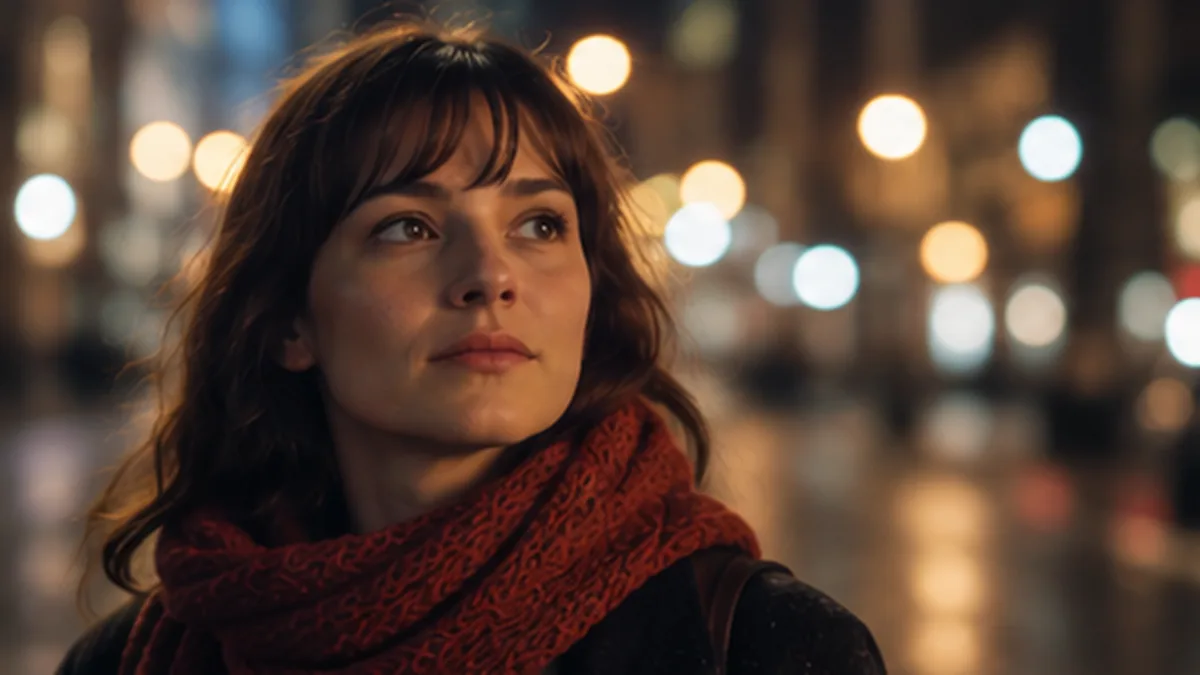 処理後
処理後無料 · ブラウザ内で処理 · 60秒・100MBまで · 出力は最大720pファイルはこのタブから出ません — 読み込みも修復もすべてローカルで行われます。
インタラクティブ体験キャプションはいつも下部にあるとは限りません。このツールは焼き込み字幕を消すマスクを、隅や中央ブロックを含むどこにでも置けます。オンライン処理(60秒以下)はベータ開始とともに公開予定。Windowsアプリなら任意の長さのファイルを今日から処理できます。
このページのテーマは位置です。下部帯だけを前提にしたツールは、実際にもってこられるアップロードの半分で失敗します。焼き込み字幕を消す処理は、あなたの選択に従います。
ドキュメンタリーやインタビューはキャプションを中央に置きがちです。フレーム中ほどにマスクを置けば、焼き込み字幕を消すのはそのブロックだけで、周囲の話者は見えたまま残ります。
ニュースのティッカーと上部テロップはフレームの高い位置にあります。そこまで枠を描いてください。下部帯しか知らないツールでは、焼き込み字幕を消す対象から完全に漏れます。
文字入りの小さな隅キャプション。パッチが小さく済むため、焼き込み字幕を消した跡はほとんど目立ちません。
役職つきの話者バナー。マスク1つでバナー全体を覆えば、焼き込み字幕を消した後グラフィックの残り尾は生き残りません。
キャプションが体にかかる部分では、修復は動きをそれらしく保ちます。ただし顔の再構築は約束しません。焼き込み字幕を消す前にリスクを表示し、プレビューで判断してもらいます。
上部ティッカーと下部キャプションが同時にあるケースでは、それぞれに領域を追加します。1回の書き出しで最大5ゾーンの焼き込み字幕を消せます。
選択、プレビュー、書き出し。焼き込み字幕を消す流れの中で、本当に意味がある1ステップだけをあなたの手に委ねます。
MP4、MOV、WebMを読み込み、キャプションが完全に見えるフレームで一時停止します。焼き込み字幕を消す作業は、すべてあなたの参照フレームから始まります。
キャプションの上に枠をドラッグします。中央でも、上部でも、隅でも。焼き込み字幕を消すのはあなたが定義した領域なので、位置がツールを制限することはありません。
フルサイズで前後を切り替えます。キャプションの縁がまだ見えるなら、枠を数ピクセル広げてください。焼き込み字幕を消すパッチは即座に再実行されます。
きれいになったMP4をダウンロードします。元の音声、元の長さ、元のフレーム順。焼き込み字幕を消して触られたのは、選択したキャプション領域だけです。
焼き込み字幕を消す領域修復の正直な境界線です。最初の書き出しの前に読んでください。
キャプションが顔を横切るとき、作り直されるのはそれらしい肌であって本人の顔ではありません。過大な約束の代わりに、焼き込み字幕を消す前にリスクを表示します。
葉、群衆、雨の上の文字はパッチが柔らかくなります。プレビューまでワンクリックなのは、この確認のために他なりません。
フレーム内を瞬間移動するキャプションは区間ごとのマスクが必要です。ゆっくりしたドリフトは問題なく、ハードなジャンプは焼き込み字幕を消すどのツールでも手作業です。
焼き込み字幕を消すツールが編集するのはピクセルで、所有権ではありません。改変を許された映像だけをきれいにしてください。
自分のクリップに焼き込み字幕を消すツールを向ける前に聞かれることをまとめました。
Windows
Windows版は任意の長さ、フォルダーのバッチ、GPUでの修復に対応します。すべてローカル、非公開、ベータ期間中無料で焼き込み字幕を消せます。
このサイトの記述は公開されている仕様とドキュメントに基づいています。以下の標準が、字幕トラック・メディア処理・構造化データの実際の動作を定義しています。
“マスクはあなたが確認し、ツールがピクセルを修復し、音声はそのまま残る。”
位置がキャプションをきれいにできるかを決めるべきではありません。中央、上部、隅、ブロックにこのツールを向けて、パッチをプレビューし、音声そのまま書き出す。焼き込み字幕を消すそれだけの作業を、どの配置にも届けます。
領域エディタを試す