組み込み字幕トラック|除去
MKVやMP4の中のSRT、ASSなどのストリーム。動画の字幕を取り除くにはこの種類が最速で、ストリームを落として残りをコピーするだけ。再エンコードなし、画質劣化ゼロです。
動画の字幕を取り除く方法は2つあり、このツールは両方を正直に扱います。組み込み字幕トラックはロスレスなリマックスで除去、焼き付き字幕は確認済みの領域マスクで修復。まずファイルをプローブし、常に安上がりな方を選びます。ダウンロード前にプレビュー。どの書き出しでも元の音声を保持したまま動画の字幕を取り除きます。
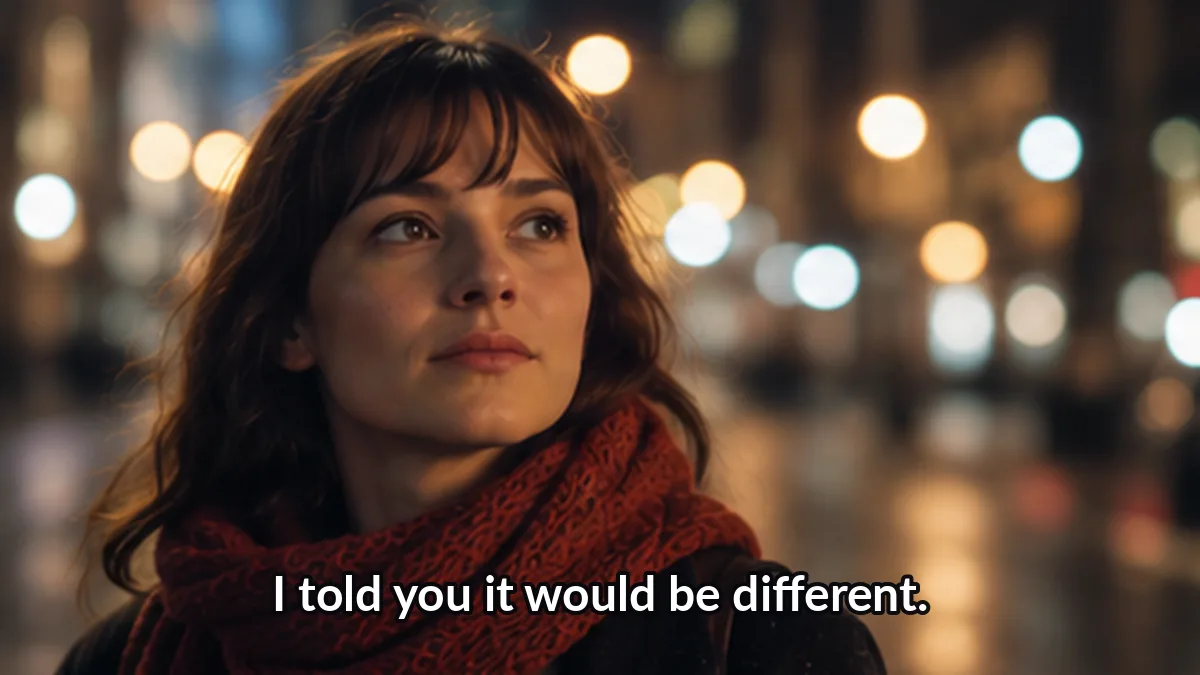 処理前
処理前 処理後
処理後無料 · ブラウザ内で処理 · 60秒・100MBまで · 出力は最大720pファイルはこのタブから出ません — 読み込みも修復もすべてローカルで行われます。
インタラクティブ体験表示されているマスクは、動画の字幕を取り除く焼き付きルートのものです。字幕が組み込みトラックだった場合は修復は一切走らず、ストリームを落とすだけで数秒で動画の字幕を取り除けます。オンラインは60秒以下のクリップからベータ開始、Windowsアプリは任意の長さに対応します。
字幕は2系統、方法も2つです。エンジンは処理時間を1秒も無駄にする前に、あなたのファイルがどちらかを告げます。動画の字幕を取り除く適切な側を選ぶのが最初の一歩です。
MKVやMP4の中のSRT、ASSなどのストリーム。動画の字幕を取り除くにはこの種類が最速で、ストリームを落として残りをコピーするだけ。再エンコードなし、画質劣化ゼロです。
フレームに描画された字幕。領域マスクを確認すると、エンジンが覆われたピクセルを作り直します。アニメのリップやファン字幕から動画の字幕を取り除きたい人が思い描くのは、こちらのルートです。
下部に短く出る看板・歌曲の字幕。同じ下部帯マスクで、セリフのないフレームに触れずに動画の字幕を取り除けます。
2言語の字幕が同時に描画されている場合は、両方の行を覆う背の高いマスクを1枚用意します。動画の字幕を取り除く処理を1パスで済かせ、柔らかい書き出しを2枚作りません。
縁取り、影、色つきグリフは、見た目全部を覆う大きさのマスクで対応します。動画の字幕を取り除いた後、スタイルの後光が残ることはありません。
除去ルートでは映像、音声、メタデータのストリームが無加工で通過します。動画の字幕を取り除いても、コンテナのタイムスタンプすら変わらないということです。
ファイルの中身で分岐する1つのフローです。同じ4ステップがオンラインクリップにもWindowsアプリにも当てはまり、動画の字幕を取り除くまで一貫しています。
長さ、ストリーム、コーデック、字幕トラックが数秒で一覧されます。プローブが、このファイルから動画の字幕を取り除く最適な方法を決めます。拡張子での当てずっぽうはありません。
トラックのみならそのままリマックス。焼き付きなら見やすいフレームで字幕マスクを描画。両方なら先に除去、後に修復。動画の字幕を取り除く順序を守れば品質は最大になります。
修復ジョブは提案マスクと前後比較プレビューを表示します。その確認こそ、動画の字幕を取り除くときにあなたが管理するステップです。
結果を最後まで再生してください。音声、長さ、フレーム順はどちらのルートでも生存します。動画の字幕を取り除くだけで、タイミングを消すことは決してありません。
除去ルートには実質ありません。修復ルートは見えないピクセルを作り直すため、動画の字幕を取り除く以下の4つの限界が当てはまります。
字幕行の下で速いアクションが起きていると、パッチは柔らかくなりがちです。賑やかな背景から動画の字幕を取り除くときは、書き出し前に必ずプレビューを。
下部中央の字幕はあごや口と重なりがちです。エンジンは動画の字幕を取り除くリスクを警告し、その部分の再構築は性質上不完全になります。
歌曲や看板で字幕位置を変えるリリースは区間マスクが必要です。ゆっくりしたドリフトは追跡でき、ハードなジャンプは手動分割が要ります。確実に動画の字幕を取り除くには区間分割が鉄則です。
DRM保護ファイルは処理を拒否します。また、権利を持たない動画の字幕を取り除いても新しい権利は生えません。編集してよい範囲だけで使ってください。
動画の字幕を取り除く方法として、除去と修復の両面から最も聞かれる質問に答えます。
Windows
映画、シリーズ、講義をデスクトップアプリでローカル処理します。GPU修復、バッチキュー、フォルダー単位の即時トラック除去で、動画の字幕を取り除く作業が一気に進みます。
無料オンライン、AI検出、キャプション派生。動画の字幕を取り除く目的ごとに1ページずつ用意しています。
このサイトの記述は公開されている仕様とドキュメントに基づいています。以下の標準が、字幕トラック・メディア処理・構造化データの実際の動作を定義しています。
“マスクはあなたが確認し、ツールがピクセルを修復し、音声はそのまま残る。”
まずプローブし、可能なら除去し、本当に焼き付いているものだけ修復する。この順序こそ、このツールがあなたの時間と品質を無駄にせず動画の字幕を取り除く方法です。デモを試してから、自分のファイルを実行してください。
ファイルをチェックする