Zentrierte Untertitel-Blöcke
Dokus und Interviews platzieren ihre Untertitel oft mittig. Parken Sie die Maske in der Bildmitte – repariert wird exakt dieser Block, der Sprecher bleibt ringsum sichtbar.
Ein Werkzeug, mit dem Sie Untertitel im Video entfernen können, wo auch immer er sitzt – mittig, oben oder in der Ecke. Wählen Sie die Untertitel-Region aus, prüfen Sie die Reparatur an einem echten Frame und exportieren Sie mit unangetasteter Tonspur und Bildreihenfolge. Kurze Clips laufen online in der Beta; alles andere in der Windows-App.
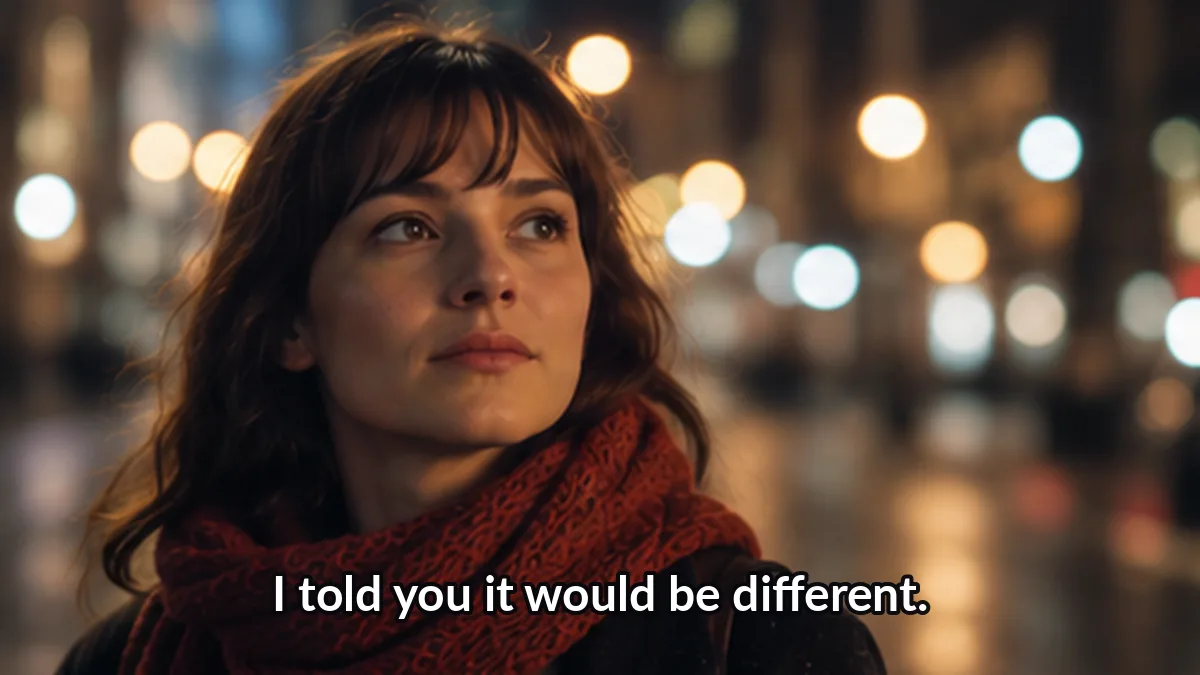 Vorher
 Nachher
Kostenlos · läuft im Browser · Clips bis 60 s, 100 MB · Ausgabe bis 720pIhre Datei verlässt diesen Tab nie — alles läuft lokal.
Interaktive VorschauUntertitel liegen nicht immer unten – hier können Sie die Maske überall ablegen, auch über Eck- und Mittelblöcken. Online-Jobs (bis 60 Sekunden) starten mit der Beta; die Windows-App nimmt Dateien jeder Länge. Auch dort gilt: Untertitel im Video entfernen, wo auch immer sie sitzen.
Die Position ist das Thema dieser Seite. Ein Tool, das nur ein unteres Band kennt, scheitert an der Hälfte der Uploads, mit denen Nutzer tatsächlich kommen – deshalb folgt dieses hier Ihrer Auswahl, wann immer Sie Untertitel im Video entfernen.
Dokus und Interviews platzieren ihre Untertitel oft mittig. Parken Sie die Maske in der Bildmitte – repariert wird exakt dieser Block, der Sprecher bleibt ringsum sichtbar.
News-Ticker und Chyrons sitzen hoch im Bild. Ziehen Sie den Rahmen dorthin – ein Werkzeug, das nur das untere Band kennt, würde sie komplett übersehen.
Kleine Ecken-Untertitel mit Text. Die Stelle ist winzig – wenn Sie hier Untertitel im Video entfernen, gelingt die Reparatur meist unsichtbar.
Sprecher-Banner mit Rollentext. Eine Maske deckt das ganze Banner – wenn Sie Untertitel im Video entfernen dieser Art, überlebt kein abgeschnittener Grafik-Rest.
Kreuzt der Untertitel einen Körper, hält die Reparatur die Bewegung plausibel – aber Gesichter rekonstruieren versprechen wir nicht. Das Werkzeug kennzeichnet das Risiko und lässt Sie in der Vorschau urteilen.
Oben ein Ticker, unten Untertitel, gleichzeitig? Legen Sie für jede Zone eine Region an – so entfernen Sie Untertitel im Video in bis zu fünf Zonen mit einem Export.
Auswählen, prüfen, exportieren. Das Werkzeug lässt die Entscheidung dort, wo sie wirklich zählt, in Ihren Händen – auch wenn Sie Untertitel im Video entfernen wollen an ungewöhnlicher Stelle. Untertitel im Video entfernen heißt hier: Sie führen, das Werkzeug folgt.
Laden Sie MP4, MOV oder WebM und pausieren Sie auf einem Frame, auf dem der Untertitel vollständig ist. Jeder Auftrag beginnt mit Ihrem Referenz-Frame.
Ziehen Sie den Rahmen über den Untertitel – Mitte, oben, Ecke. Weil die Reparatur genau die von Ihnen definierte Region behandelt, schränkt die Position das Werkzeug nie ein, wenn Sie Untertitel im Video entfernen.
Wechseln Sie in voller Größe zwischen vorher und nachher. Zeigt sich noch eine Untertitel-Kante, vergrößern Sie den Rahmen um einige Pixel – die Stelle wird sofort neu gerechnet.
Laden Sie das bereinigte MP4 herunter: Original-Ton, originale Länge, originale Bildreihenfolge. Berührt wurde nur die Untertitel-Region, die Sie gewählt haben.
Ehrliche Grenzen der Region-Reparatur – lesen Sie sie vor dem ersten Export, auch wenn Sie Untertitel im Video entfernen wollen an harmlos wirkender Stelle.
Kreuzt ein Untertitel ein Gesicht, baut die Reparatur plausible Haut neu auf – nicht das echte Gesicht. Wir weisen darauf hin, statt etwas zu versprechen, das niemand halten kann.
Text über Laub, Menschenmengen oder Regen bekommt weichere Stellen. Die Vorschau ist einen Klick entfernt – aus gutem Grund.
Untertitel, die im Bild herumteleportieren, brauchen Masken pro Abschnitt. Langsames Abdriften ist unkritisch – harte Sprünge bleiben Handarbeit, ganz gleich, wo Sie Untertitel im Video entfernen.
Das Werkzeug bearbeitet Pixel, nicht Eigentumsverhältnisse. Bereinigen Sie nur Material, das Sie ändern dürfen.
Alles, was Nutzer fragen, bevor sie Untertitel im Video entfernen wollen an der eigenen Aufnahme.
Windows
Der Windows-Build nimmt jede Länge, verarbeitet ganze Ordner und läuft die Reparatur auf Ihrer GPU – lokal, privat, kostenlos in der Beta. Auch am Desktop gilt: Untertitel im Video entfernen ohne Upload und ohne Konto.
Captions, Untertitel, einfacher Text – wählen Sie die Seite, die zu Ihrer Absicht passt. Auf jeder davon können Sie Untertitel im Video entfernen mit passender Voreinstellung.
Wir stützen unsere Aussagen auf öffentliche Spezifikationen und Dokumentationen. Die folgenden Standards definieren, wie Untertitelspuren, Medienverarbeitung und strukturierte Daten tatsächlich funktionieren.
“Sie bestätigen die Maske, das Werkzeug repariert die Pixel, und Ihr Audio bleibt unangetastet.”
Die Position sollte nie darüber entscheiden, ob sich ein Untertitel bereinigen lässt. Richten Sie das Werkzeug auf den Block – Mitte, oben oder Ecke –, prüfen Sie die Stelle und exportieren Sie mit unangetastetem Ton. Wer Untertitel im Video entfernen will, braucht genau das: Ort frei wählbar, Ergebnis kontrollierbar.
Region-Editor ausprobieren