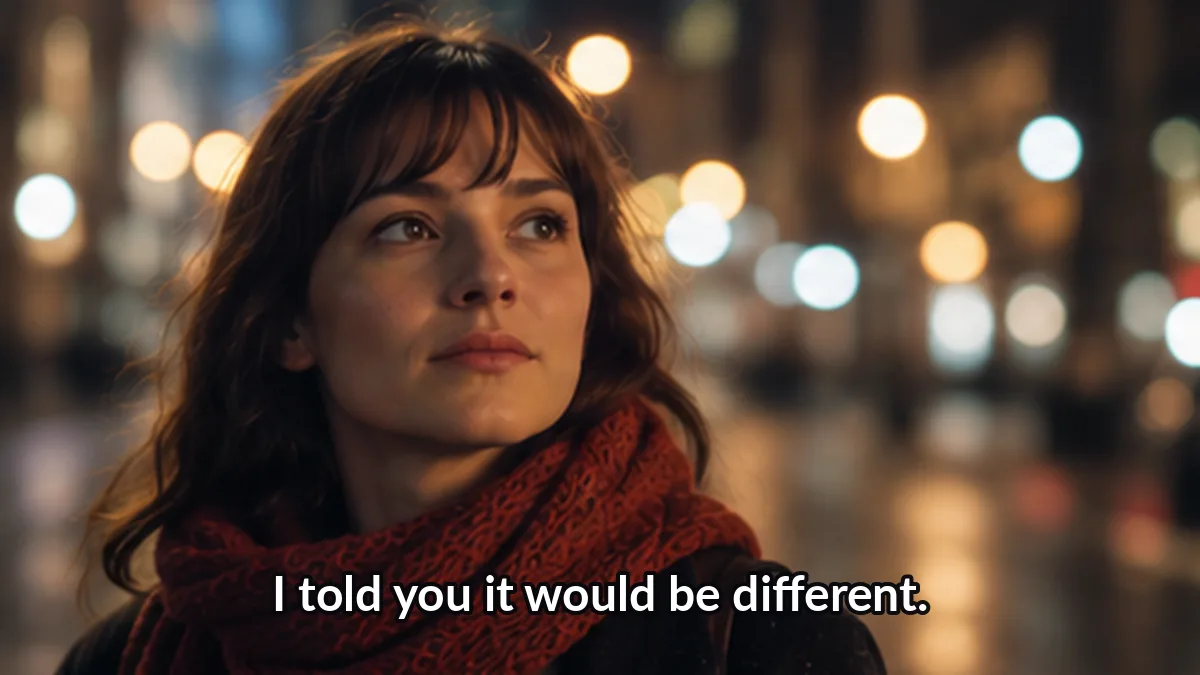
Ein kompakter Untertitel Entferner um die klassische Schleife: Das untere Untertitelband wird automatisch erkannt, die Maske bei Bedarf von Hand korrigiert, vorher und nachher geprüft, heruntergeladen. Online kostenlos für Clips bis 60 Sekunden in der Beta – und als Windows-Version für die Filme, die das Internet-Limit nicht fassen kann.
Kostenlos · läuft im Browser · Clips bis 60 s, 100 MB · Ausgabe bis 720pIhre Datei verlässt diesen Tab nie — alles läuft lokal.
Interaktive VorschauEin Klick schlägt das Untertitelband vor; Sie passen den Rahmen an und prüfen die Stelle, bevor irgendetwas verarbeitet wird. Dieser Untertitel Entferner läuft in der Beta online mit Clips bis 60 Sekunden – die Windows-App nimmt heute jede Länge.
Was dieser Untertitel Entferner bereinigt
Ein Untertitel Entferner verdient seinen Namen bei eingebranntem Text – Untertiteln, die in den Pixeln leben. Alles hier ist eine Variation dieses einen Auftrags.
Standard-Untertitel unten
Der Standardfall, mit dem jedes Entfernungs-Werkzeug beginnt: Dialogtext in einem Band am unteren Bildrand eines Films, einer Serie oder einer Vorlesungsaufzeichnung. Die Auto-Erkennung findet ihn; Sie bestätigen die Maske, bevor ein einziger Frame rendert.
Konturierte und stilisierte Untertitel
Ränder, Schatten und farbige Glyphen hinterlassen Halos, wenn die Maske zu eng ist. Dieser Untertitel Entferner bemisst die Region nach dem vollen Glyphen-Fußabdruck.
Zweizeiliger Dialog
Gestapelte Zeilen bekommen eine Maske über beiden. Der Untertitel Entferner repariert den ganzen Block – damit nie eine halb bereinigte zweite Zeile ausgeliefert wird.
Erzwungene Untertitel
Schilder-und-Songs-Text, der mitten im Clip auftaucht. Maskieren Sie das Segment, nicht das ganze Video – ein Untertitel Entferner mit Regionen pro Abschnitt spart GPU-Zeit bei sparse Text.
Fan-übersetztes Material
Der klassische Grund, warum Menschen einen Untertitel Entferner suchen: ein Lieblingsclip mit eingebrannter Übersetzung. Die Region-Reparatur bereinigt das Band und behält das Bild.
Weiche Spuren – stattdessen Remux
Ist der Untertitel eine abschaltbare Spur, entfernt dieser Untertitel Entferner den Stream verlustfrei – keine Reparatur nötig, keine Qualität verloren.
Die Schleife dieses Untertitel Entferners besteht aus vier Schritten, und die mittleren zwei gehören Ihnen.
1
Erkennen
Der Untertitel Entferner scannt Stichproben-Frames und schlägt das Untertitelband mit einem Klick vor – standardmäßig unten-mittig, wo auch immer der Text wirklich sitzt.
2
Korrigieren
Ziehen Sie die Masken-Kanten, bis der Text mit Rand innen liegt. Ein Untertitel Entferner ist nur so gut wie die Maske, die Sie bestätigen.
3
Prüfen
Kippen Sie die Vorher-Nachher-Vorschau in voller Größe. Blieb eine Geister-Kante, vergrößern Sie den Rahmen und starten neu – jede Prüfung ist kostenlos, und der zweite Blick trennt einen sauberen Export von einem Wiederholungsfall.
4
Herunterladen
Exportieren Sie das bereinigte MP4 mit Original-Ton, Länge und Bildreihenfolge. Kompakte Schleife, keine Timeline, keine Ebenen, keine Einarbeitung – vier Schritte von der Datei zum fertigen Ergebnis, und der Untertitel Entferner hat nichts anderes angefasst.
Untertitel Entferner – Grenzen
Wo dieser Untertitel Entferner die Wahrheit sagt, statt Überraschungen auszuliefern.
Unruhige Hintergründe
Action unter dem Untertitelband bedeutet weichere Stellen, weil die Engine Details erfinden müsste, die sie nie gesehen hat. Die Vorschau existiert genau für diesen Check – nutzen Sie sie vor jedem Export bei schnellem Material.
Gesichter unter Text
Untertitel über Kinn und Mund bekommen plausible – nicht perfekte – Rekonstruktion. Sie sehen es zuerst in der Vorschau und entscheiden, ob die Stelle für Ihren Zweck reicht.
Wandernde Untertitel
Langsames Abdriften wird automatisch verfolgt; Sprünge brauchen Segment-Masken. Das Werkzeug meldet, wenn eine Maske nicht mehr zum Text passt – teilen Sie den Bereich, statt eine falsche Reparatur zu exportieren.
Keine Rechte-Wäsche
Ein sauberer Frame ist kein lizenzierter Frame. Bearbeiten Sie Material, das Ihnen gehört oder das Sie ändern dürfen – und denken Sie daran: Auch der beste Untertitel Entferner verleiht keine neuen Rechte am zugrunde liegenden Material.
Untertitel Entferner – FAQ
Was Nutzer fragen, bevor sie einem Untertitel Entferner ihre Datei anvertrauen.
Windows
Der Untertitel Entferner als Windows-App
Filme, Serien, Vorlesungen: der Desktop-Untertitel Entferner mit GPU-Beschleunigung, Stapel-Warteschlangen und null Uploads – kostenlos in der Beta.
Keine Längenbegrenzung im Windows-Untertitel Entferner
NVIDIA-CUDA-Beschleunigung mit CPU-Fallback
Stapel-Ordner – eine Staffel einreihen und weggehen
Segment-Masken für wandernde Untertitel
Kostenlose öffentliche Beta, kein Konto, nur lokale Verarbeitung
Wir stützen unsere Aussagen auf öffentliche Spezifikationen und Dokumentationen. Die folgenden Standards definieren, wie Untertitelspuren, Medienverarbeitung und strukturierte Daten tatsächlich funktionieren.
“Sie bestätigen die Maske, das Werkzeug repariert die Pixel, und Ihr Audio bleibt unangetastet.”
Diese Schleife ist das gesamte Erlebnis dieses Untertitel Entferners. Probieren Sie sie am Beispielframe und bringen Sie dann Ihren eigenen Clip online oder in die Windows-App – die Maske, die Sie bestätigen, ist der einzige Pixelbereich, der sich ändert. Keine Einarbeitung, kein Konto, kein Risiko für den Original-Ton: nur vier klare Schritte von der Datei zum fertigen Ergebnis. Und sollte ein Untertitel doch auf einer Spur statt im Bild liegen, entscheidet das Werkzeug automatisch den schnelleren Weg.