Enge Auswahl statt Vollbild-Blur
Ein Blur über das ganze Band zerstört das Bild hinter unbeteiligten Pixeln. Wer Text aus Video löschen will, wählt nur die Schriftzeichen samt Kontur – die Reparaturzone bleibt so klein wie der Text selbst.
Ein präzises Werkzeug, um Text aus Video-Frames zu löschen: Statt das ganze Bild zu verwischen oder zuzuschneiden, ziehen Sie einen engen Rahmen um die Wörter – und nur diese Region wird repariert. Prüfen Sie die weichen Kanten im Vorher-Nachher-Vergleich und exportieren Sie ein sauberes MP4 mit der Original-Tonspur.
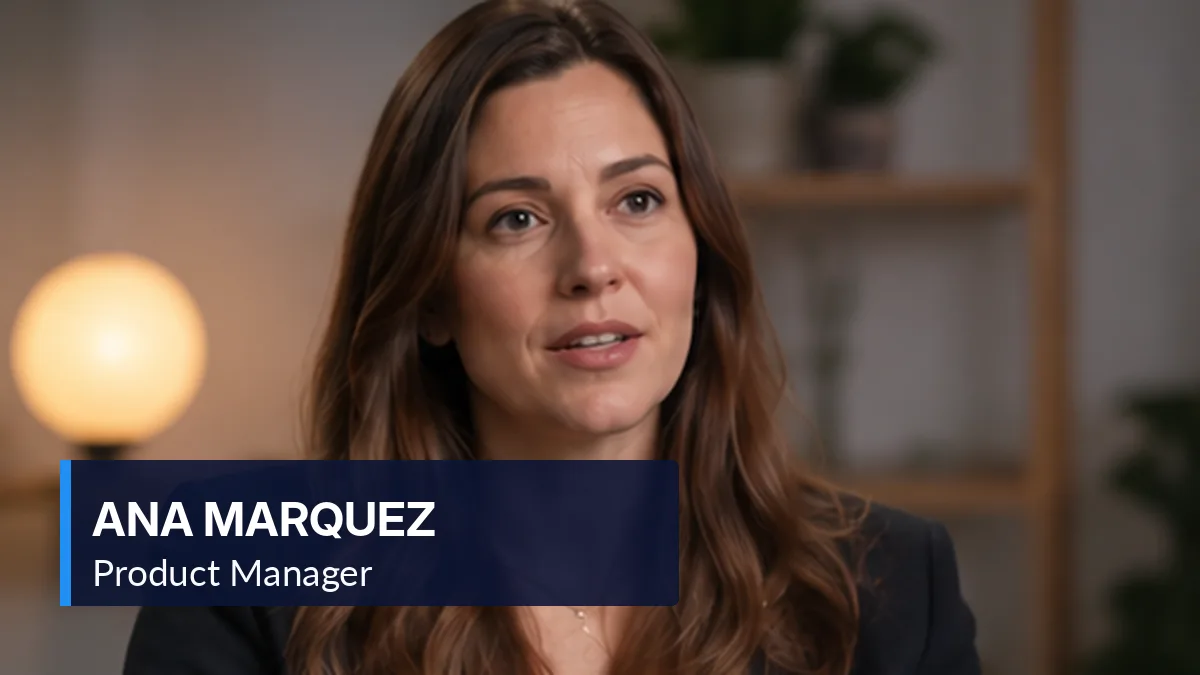 Vorher
 Nachher
Kostenlos · läuft im Browser · Clips bis 60 s, 100 MB · Ausgabe bis 720pIhre Datei verlässt diesen Tab nie — alles läuft lokal.
Interaktive VorschauDas ist der echte Auswahl-Workflow: Rahmen um die Ebene ziehen, den Wiederaufbau der verdeckten Fläche verfolgen und Frames direkt vergleichen. Kostenlose Online-Jobs (bis 60 Sekunden, bis 100 MB) starten mit der öffentlichen Beta; die Windows-App verarbeitet heute schon Dateien in voller Länge – auch dort können Sie Text aus Video löschen, unbegrenzt.
Wer Text aus Video löschen will, sollte so wenige Pixel wie möglich anfassen. Alles außerhalb Ihrer Auswahl bleibt unverändert – genau das hält Gesichter, Logos und Farbverläufe nach dem Eingriff natürlich. Wer Text aus Video löschen möchte, gewinnt hier Kontrolle statt Risiko.
Ein Blur über das ganze Band zerstört das Bild hinter unbeteiligten Pixeln. Wer Text aus Video löschen will, wählt nur die Schriftzeichen samt Kontur – die Reparaturzone bleibt so klein wie der Text selbst.
Text sitzt oben, unten oder in der Mitte, je nach Quelle. Verschieben und skalieren Sie den Rahmen, bis er die Wörter umschließt – dieses Werkzeug nimmt nie an, dass Schrift immer unten liegt.
Reparierte Stellen werden in das umliegende Korn eingebunden, damit die Korrektur nicht als grauer Balken auffällt. Prüfen Sie in voller Größe vor dem Export – ein sauberes Tool zeigt Ihnen die Nahtstelle, nicht nur eine Erfolgsmeldung.
Zwei Dialogzeilen plus ein Ecken-Wasserzeichen? Fügen Sie bis zu fünf Regionen pro Clip hinzu und lassen Sie alle in einem Durchgang reparieren, statt dreimal neu zu kodieren.
Der Tracker folgt Text, der leicht abdriftet – eine Panoramaeinstellung mit ausblendendem Titel, eine Bauchbinde, die einschwebt. Für im Bild fixierte Overlays genügt die Region einmal.
Die Pipeline repariert nur Pixel. Was auch immer dieses Werkzeug anfasst: Tonspur, Länge und Bildreihenfolge wandern unangetastet durch den Export.
Vier Schritte, zwei Minuten für einen kurzen Clip. Dieselbe Logik trägt das Online-Tool und die Windows-App – Sie lernen sie also nur einmal. So gelingt es, Text aus Video löschen zu lassen, ohne Umwege.
Öffnen Sie MP4, MOV oder WebM und spulen Sie zu einem Frame, auf dem der Text vollständig sichtbar ist. Wer Text aus Video löschen will, bestätigt die Region zuerst auf dem klarsten Bild.
Ziehen Sie das Auswahlrechteck mit einigen Pixeln Rand über den Text. Liegen zwei Textblöcke getrennt, fügen Sie einen zweiten Rahmen hinzu – ein Durchgang repariert mehrere Regionen gleichzeitig.
Wechseln Sie in die Vorher-Nachher-Ansicht und betrachten Sie den Rand der Stelle. Sehen Sie einen Geist der Buchstaben, vergrößern Sie den Rahmen leicht und starten Sie neu – so oft Sie mögen, bevor Sie Text aus Video löschen endgültig im Export.
Laden Sie das MP4 mit Original-Ton und Originallänge herunter. An der Datei ändert sich nichts weiter – ein Werkzeug, das daneben Ihr Timing neu schreiben würde, wäre ein Videoschnittprogramm. Dieses hier ist keins.
Manche Frames schlagen jedem Reparatur-Werkzeug. Wer diese Fälle kennt, bevor Sie Text aus Video löschen, spart sich einen Export für den Papierkorb. Ehrlichkeit gehört dazu, wenn Sie Text aus Video löschen wollen.
Buchstaben über einer Menschenmenge oder raschelndem Laub lassen der Reparatur Spielraum. Erwarten Sie eine leicht weiche Stelle – das Werkzeug kann Details nicht erfinden, die nie aufgezeichnet wurden.
Verdeckt das Overlay ein Gesicht, verspricht kein ehrliches Tool eine perfekte Haut-Rekonstruktion. Wir weisen auf das Risiko hin und lassen Sie in die Vorschau schauen, statt so zu tun, als wäre alles glatt.
Hüpfende Songtexte oder Partikel-Titel ändern in jedem Frame ihre Form. Der manuelle Region-Modus hilft, aber gebaut ist dieses Werkzeug zuerst für lesbare, statische Ebenen – wer solchen Text aus Video löschen will, braucht Geduld und Segmente.
Nutzen Sie das Werkzeug nur für Material, das Ihnen gehört oder das Sie ändern dürfen. Das Löschen fremder Credits überträgt Ihnen keine Rechte.
Die praktischen Fragen, die Nutzer stellen, bevor sie erstmals Text aus Video löschen.
Windows
Stundenlanges Material, 4K-Quellen und ganze Clip-Ordner laufen lokal im Desktop-Build – dieselbe Engine, kein Upload, keine Warteschlange.
Jede Aufgabe hat eine eigene Seite mit dem passenden Standardmodus – wählen Sie Ihre aus und legen Sie los.
Wir stützen unsere Aussagen auf öffentliche Spezifikationen und Dokumentationen. Die folgenden Standards definieren, wie Untertitelspuren, Medienverarbeitung und strukturierte Daten tatsächlich funktionieren.
“Sie bestätigen die Maske, das Werkzeug repariert die Pixel, und Ihr Audio bleibt unangetastet.”
Ein Frame ist erst dann sauber, wenn die Umgebung des Eingriffs unberührt blieb. Das ist die Philosophie dieses Werkzeugs: kleine Auswahlen, ehrliche Vorschau, Original-Ton. Starten Sie die interaktive Demo oben und nehmen Sie den Workflow anschließend mit zu Ihrem eigenen Clip – online oder in der Windows-App. Wer Text aus Video löschen will, sollte dafür kein ganzes Bild opfern.
Auswahl-Demo ausprobieren