전체 프레임 블러가 아닌 정밀 선택
텍스트 띈 전체를 흐리면 문제 없는 배경 픽셀까지 망가집니다. 제대로 된 영상 텍스트 지우기는 글자와 외곽선만 덮도록 영역을 잡아, 복원 범위를 글자 크기에 딱 맞춥니다.
영상 텍스트 지우기는 전체 화면을 흐리거나 잘라내지 않고, 글자가 있는 부분만 정확히 선택해 복원하는 방식입니다. 원하는 문구 위에 상자를 그리면 그 영역만 다시 그리고, 나머지 화면은 그대로 남습니다. 전후 비교로 가장자리를 확인한 뒤 원본 오디오가 그대로 담긴 MP4로 저장하세요.
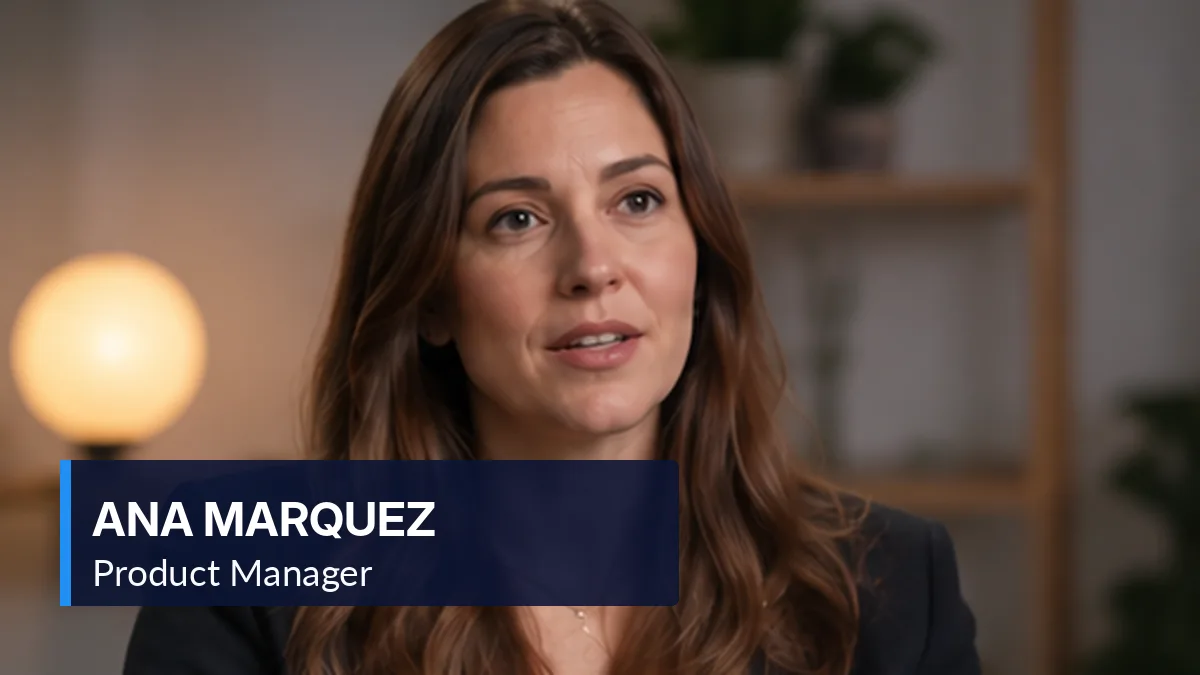 처리 전
처리 전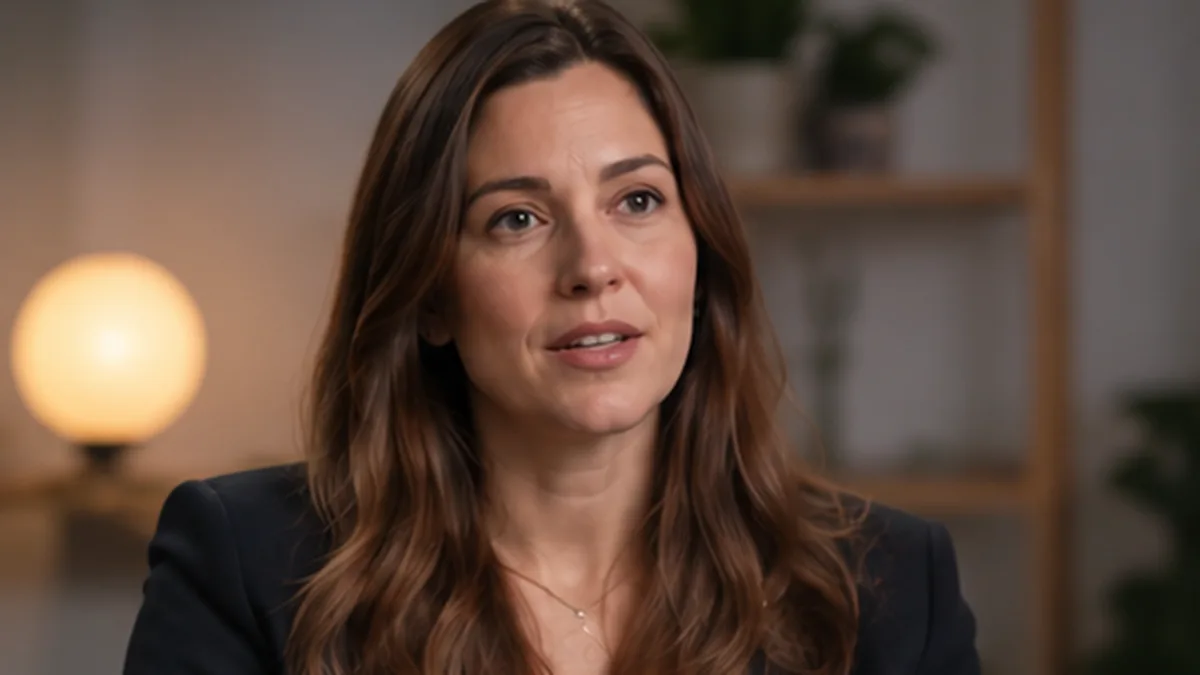 처리 후
처리 후무료 · 브라우저에서 처리 · 60초·100MB 이하 · 출력 최대 720p파일은 이 탭을 떠나지 않습니다 — 로딩부터 복원까지 전부 로컬에서 실행됩니다.
인터랙티브 미리보기실제 선택 워크플로 그대로입니다. 글자 위로 상자를 옮기고, 가려진 영역이 복원되는 걸 확인하고, 프레임을 나란히 비교하세요. 무료 온라인 처리(60초 이하, 100MB 이하)는 베타와 함께 열리고, Windows 앱은 지금도 모든 길이의 파일을 처리합니다.
좋은 영상 텍스트 지우기 도구는 되도록 적은 픽셀만 손댑니다. 선택한 영역 밖은 한 픽셀도 바뀌지 않기 때문에 얼굴, 로고, 그라데이션이 모두 자연스럽게 유지됩니다.
텍스트 띈 전체를 흐리면 문제 없는 배경 픽셀까지 망가집니다. 제대로 된 영상 텍스트 지우기는 글자와 외곽선만 덮도록 영역을 잡아, 복원 범위를 글자 크기에 딱 맞춥니다.
글자가 있는 곳이든 어디든 됩니다. 상자를 끌어다 원하는 문구에 맞추세요. 영상 텍스트 지우기 도구가 자막을 항상 하단이라고 가정하지 않습니다.
복원된 패치는 주변 그레인과 섞여 회색 막대처럼 보이지 않게 처리됩니다. 내보내기 전에 크게 확대해 확인하세요. 정직한 영상 텍스트 지우기는 성공 표시가 아니라 이음새를 보여줍니다.
대사 두 줄에 모서리 워터마크까지 있다면? 클립당 최대 5개 영역을 추가하고, 세 번 재인코딩하는 대신 한 번의 영상 텍스트 지우기 패스로 모두 복원하세요.
살짝 흔들리는 글자, 서서히 사라지는 타이틀처럼 느린 이동은 추적됩니다. 프레임에 고정된 오버레이라면 영역을 한 번만 지정해도 영상 텍스트 지우기가 전 구간을 처리합니다.
파이프라인은 픽셀만 손댑니다. 영상 텍스트 지우기를 거친 결과물은 오디오 트랙, 길이, 프레임 순서가 그대로 전달됩니다.
짧은 클립이면 2분이면 끝나는 4단계입니다. 온라인 도구와 Windows 앱이 같은 흐름을 쓰므로 한 번만 익히면 됩니다. 마스크 편집기의 감각은 클립 하나로 생깁니다. 아래 4단계는 그 감각을 순서대로 만들어 주는 영상 텍스트 지우기 절차입니다.
MP4, MOV, WebM을 열고 글자가 가장 또렷한 프레임으로 이동하세요. 영상 텍스트 지우기는 이처럼 기준 프레임에서 영역을 확정할 때 가장 정확합니다.
문구 위로 사각형을 드래그하고 여유 픽셀을 조금 남기세요. 떨어진 텍스트 블록이 두 개면 상자를 두 개 추가합니다. 영상 텍스트 지우기 한 번에 여러 영역을 복원할 수 있습니다.
전후 뷰로 전환해 패치 경계를 보세요. 글자 잔상이 보이면 상자를 살짝 키우고 다시 실행합니다. 믿을 만한 영상 텍스트 지우기는 내보내기 전에 이 과정을 무제한 허용합니다.
원본 오디오와 길이가 그대로인 MP4를 내려받습니다. 파일의 다른 부분은 아무것도 바뀌지 않습니다. 영상 텍스트 지우기가 타이밍까지 고치면 그건 편집기지 제거 도구가 아니니까요.
어떤 프레임은 어떤 복원 도구도 못 이깁니다. 시작 전에 이 네 가지를 알면 버릴 내보내기를 줄일 수 있습니다.
인파나 흔들리는 나뭇잎 위의 글자는 복원이 추측에 의존합니다. 패치가 살짝 흐릿해질 수 있으니 꼭 미리보기로 확인하세요. 영상 텍스트 지우기는 기록되지 않은 디테일을 만들어낼 수 없습니다.
오버레이가 얼굴을 덮으면 완벽한 피부 복원을 약속하는 영상 텍스트 지우기는 없습니다. 우리는 위험을 표시하고, 과장 대신 미리보기를 드립니다.
튕기는 가사나 파티클 타이틀은 프레임마다 모양이 바뀝니다. 수동 영역 모드가 도움되지만, 영상 텍스트 지우기는 읽기 쉬운 고정 오버레이에 최적화되어 있습니다.
어떤 기법으로 글자를 지우든, 소유하거나 수정할 권한이 있는 영상에만 이 영상 텍스트 지우기를 사용하세요. 남의 크레딧을 지운다고 권리가 생기지는 않습니다.
첫 작업을 시작하기 전에 사용자들이 가장 많이 묻는 질문들입니다.
Windows
몇 시간짜리 영상, 4K 소스, 폴더 단위 클립까지 데스크톱 빌드에서 로컬로 돌리세요. 같은 엔진, 업로드 없음, 대기열 없음.
작업마다 알맞은 기본 모드를 가진 전용 페이지가 있습니다. 필요한 곳을 골라 시작하세요.
이 사이트의 주장은 공개된 사양과 문서에 근거합니다. 아래 표준이 자막 트랙, 미디어 처리, 구조화 데이터가 실제로 작동하는 방식을 정의합니다.
“마스크는 사용자가 확인하고, 도구가 픽셀을 복원하고, 오디오는 그대로 남는다.”
편집 지점 주변이 손대지 않았을 때 프레임이 진짜 깨끗한 겁니다. 작은 선택, 정직한 미리보기, 원본 오디오. 그게 이 영상 텍스트 지우기의 철학입니다. 위의 데모를 돌려보고, 온라인이든 Windows 앱이든 실제 클립으로 워크플로를 옮겨보세요. 짧은 클립은 온라인으로, 긴 클립은 Windows 앱으로. 어느 쪽이든 영상 텍스트 지우기의 결과는 같습니다. 확인된 상자만 복원되고 나머지는 그대로입니다.
영역 선택 데모 체험