캡션 한 줄
화면을 가로지르는 구워진 캡션 하나. 영상 글자 제거 레인이 상자 하나로 덮고 몇 분 안에 내보냅니다.
이 사이트에서 가장 빠른 영상 글자 제거 절차입니다. 프레임 하나, 상자 하나, 클릭 한 번. 타임라인도 레이어도 편집 지식도 필요 없습니다. 글자를 선택하고 샘플 패치가 다시 그려지는 걸 보고, 같은 동작을 온라인이나 Windows 앱에서 실제 클립으로 실행하세요.
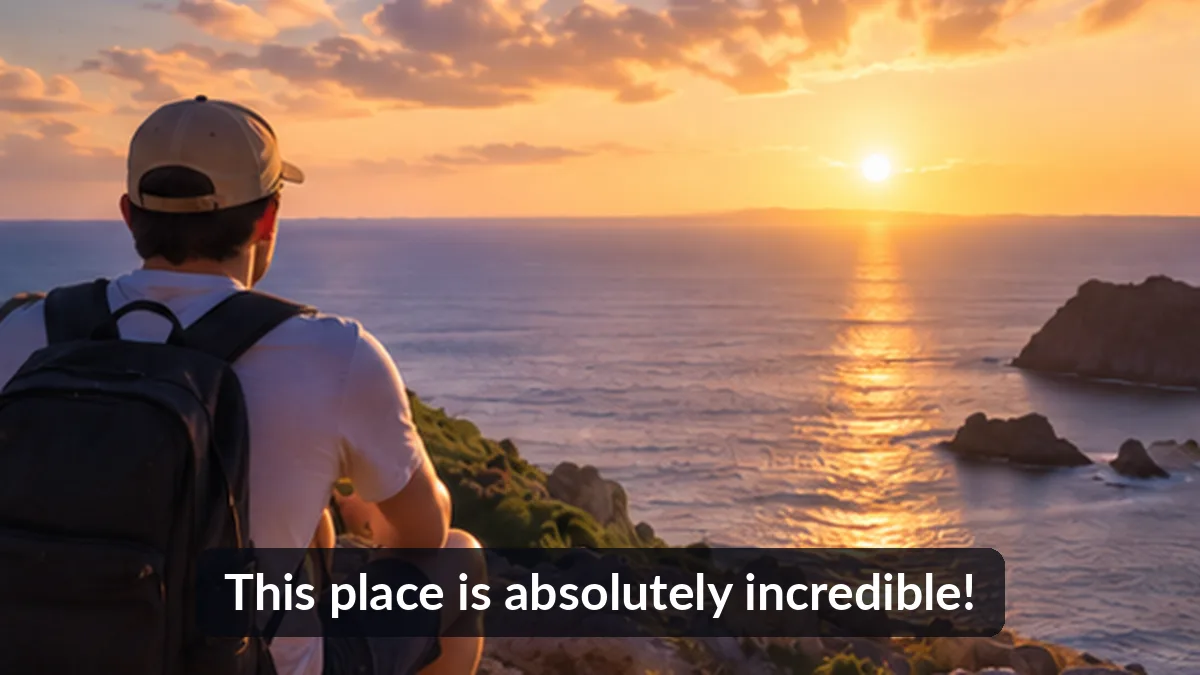 처리 전
처리 전 처리 후
처리 후무료 · 브라우저에서 처리 · 60초·100MB 이하 · 출력 최대 720p파일은 이 탭을 떠나지 않습니다 — 로딩부터 복원까지 전부 로컬에서 실행됩니다.
인터랙티브 미리보기이게 영상 글자 제거 흐름의 전부입니다. 상자를 끌고, 비교하고, 내보냅니다. 가져오기 설정도 렌더 대기열도 없습니다. 60초 이하 무료 온라인은 베타와 함께 열리고 Windows 앱은 그보다 긴 모든 걸 받습니다. 세 동작 중 두 동작을 이 화면에서 끝낼 수 있습니다. 영상 글자 제거는 이렇게 짧습니다.
이 영상 글자 제거 페이지는 고급 기능 대신 속도를 택했습니다. 작업이 클립 하나에 보이는 텍스트 오버레이 하나라면 제자리입니다. 더 큰 작업은 각자 페이지가 있습니다. 여기 여섯 항목이 빠른 레인이 처리하기로 한 영상 글자 제거 작업의 전체 목록입니다.
화면을 가로지르는 구워진 캡션 하나. 영상 글자 제거 레인이 상자 하나로 덮고 몇 분 안에 내보냅니다.
인트로 타이틀이나 하단 이름표. 영상 글자 제거 패치가 배너 영역만 다시 그리고 나머지는 그대로 둡니다.
핸들이나 로고 글자, 타임스탬프 같은 모서리 표시. 영상 글자 제거로 할 수 있는 가장 작은 작업입니다.
캠코더와 대시캠 스탬프는 클립 내내 가만히 있습니다. 영상 글자 제거 흐름의 상자 하나가 모든 프레임을 정리합니다.
대사 한 줄만 지우면 될까요? 영상 글자 제거 레인이 처리합니다. 여러 줄이나 움직이는 자막은 자막 전용 페이지를 쓰세요.
여러 영역, 배치 폴더, 트랙 제거, AI 감지는 각자 페이지에 있습니다. 영상 글자 제거 레인은 의도적으로 단순합니다. 목록을 다 보면 영상 글자 제거 빠른 레인이 내 작업에 맞는지 삼 초 안에 판단됩니다.
영상 글자 제거 절차의 처음부터 끝까지: 빠른 레인답게 3동작이 전부입니다. 첫 영상 글자 제거 작업이 여기서 끝납니다.
온라인 제한 이내의 MP4, MOV, WebM 아무거나. 첫 프레임이 영상 글자 제거 미리보기에 즉시 뜹니다.
글자 위로 사각형 하나를 드래그하세요. 글자가 하단에 있으면 영상 글자 제거 엔진이 자막 띠를 제안합니다. 아니면 직접 놓으면 됩니다.
패치 미리보기를 보고 원본 오디오로 MP4를 내보내세요. 이 정도 크기의 영상 글자 제거 작업은 보통 커피 식기 전에 끝납니다.
빠르고 단순해도 정직은 지킵니다. 이 레인이 하지 않는 네 가지. 빠른 레인일수록 한계는 더 명확해야 합니다. 영상 글자 제거의 네 가지 비-목표를 알면 도구 선택이 쉬워집니다.
영상 글자 제거 엔진은 선택한 영역만 복원합니다. 글자가 안에 있길 바라며 전체 프레임을 흐리는 일은 없습니다.
얼굴 위 글자는 부드러운 패치로 남지 완벽한 얼굴로 돌아오지 않습니다. 영상 글자 제거 미리보기가 내보내기 전에 진실을 보여줍니다.
켜고 끌 수 있는 자막 트랙은 복원이 아니라 리먹스 작업입니다. 자막 페이지가 그 경로를 다룹니다.
제3자 영상을 깨끗하게 내보낸 결과물도 여전히 제3자의 것입니다. 소유한 것만 편집하세요.
빠른 레인에 어울리는 짧은 답변들입니다.
Windows
같은 3동작에 길이 제한이 없습니다. GPU 속도와 배치 폴더를 갖춘 영상 글자 제거 워크플로의 데스크톱 빌드. 긴 클립의 영상 글자 제거는 Windows 앱이 같은 3동작으로 처리합니다.
다중 영역 복원, 자막 트랙, AI 감지 — 전체 툴셋이 클릭 한 번 거리에 있습니다. 영상 글자 제거 레인이 담당 안 하는 작업들은 인접 페이지가 정확히 덮습니다.
이 사이트의 주장은 공개된 사양과 문서에 근거합니다. 아래 표준이 자막 트랙, 미디어 처리, 구조화 데이터가 실제로 작동하는 방식을 정의합니다.
“마스크는 사용자가 확인하고, 도구가 픽셀을 복원하고, 오디오는 그대로 남는다.”
그게 영상 글자 제거 레인의 전체 약속입니다. 글자로 덮인 프레임에서 깨끗한 프레임까지 가장 짧은 길. 위 샘플로 연습하고 실제 클립을 올려보세요. 처음 한 번은 샘플로, 두 번째는 내 클립으로. 영상 글자 제거 빠른 레인은 그 두 번으로 끝나도록 설계되었습니다.
샘플로 시도