구워진 자막
팬 번역, 2개 국어 대사, 프레임에 인쇄된 강제 자막. 이런 영상 텍스트 제거는 자막 띠를 선택해 엔진이 글자 뒤 배경을 다시 그리게 하는 것입니다.
영상 텍스트 제거는 주변 화면을 건드리지 않고 글자만 지웁니다. 캡션이든 타이틀이든 워터마크든 구워진 자막이든, 지우고 싶은 문구 위에 상자를 그리면 됩니다. 정리된 프레임을 미리 보고 원본 오디오가 그대로 담긴 MP4로 저장하세요. 짧은 클립은 온라인으로, 긴 녹화는 Windows 앱으로.
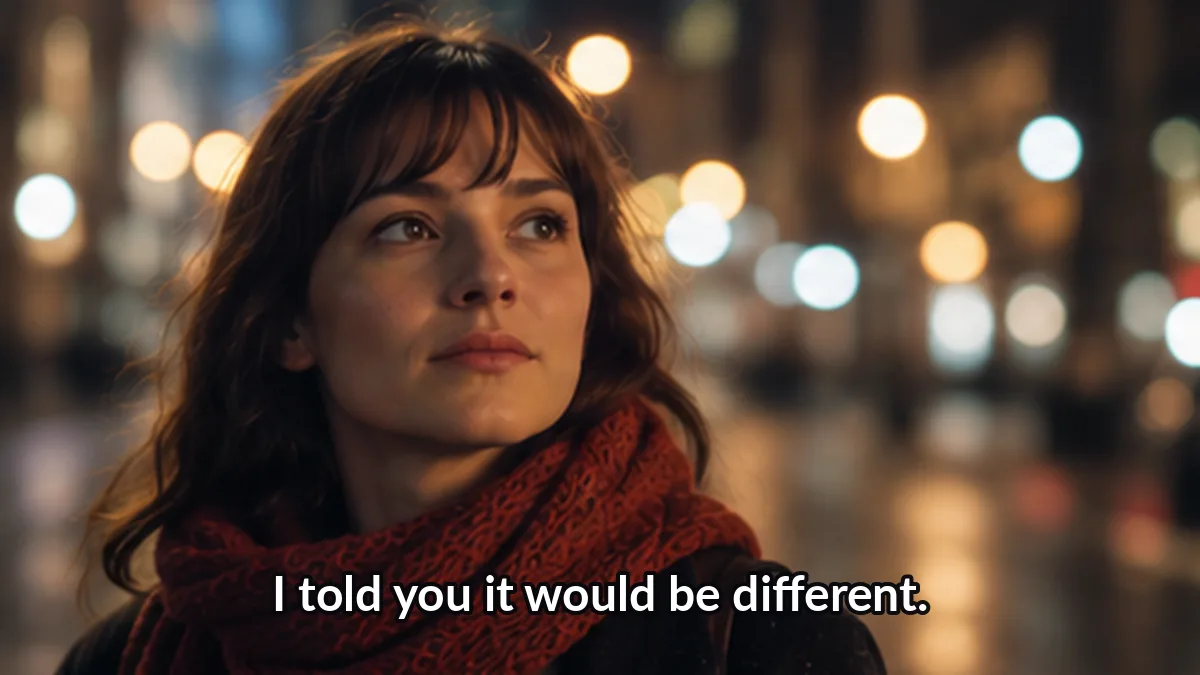 처리 전
처리 전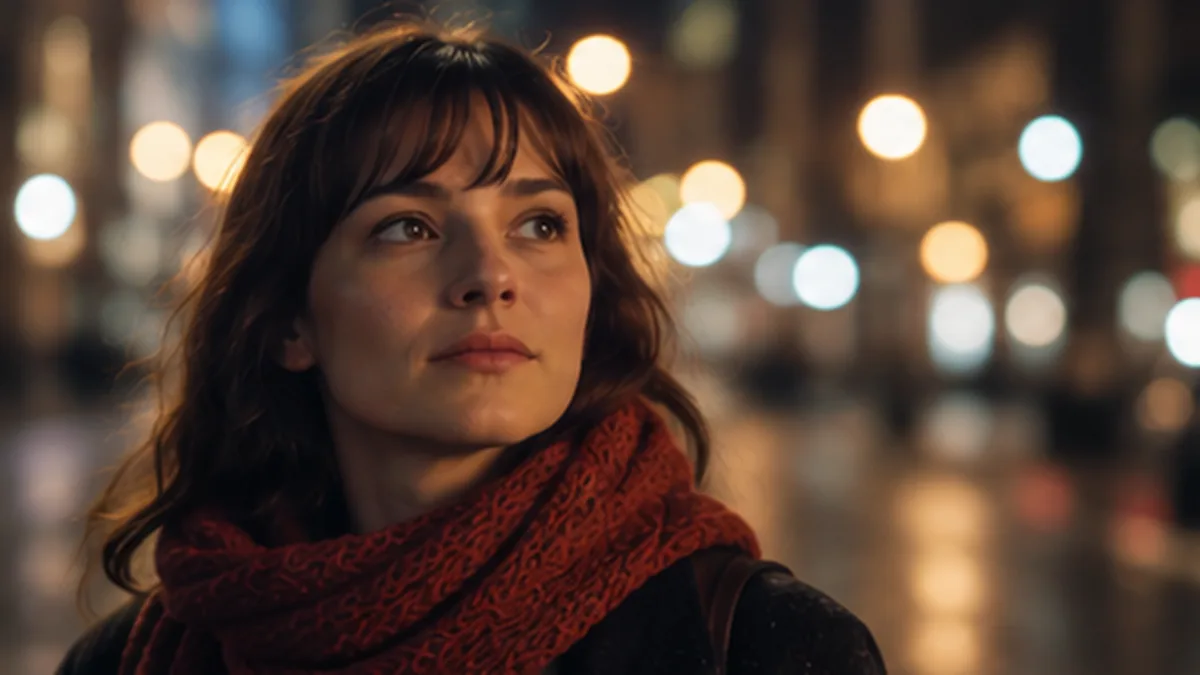 처리 후
처리 후무료 · 브라우저에서 처리 · 60초·100MB 이하 · 출력 최대 720p파일은 이 탭을 떠나지 않습니다 — 로딩부터 복원까지 전부 로컬에서 실행됩니다.
인터랙티브 미리보기마스크 편집기의 실시간 미리보기입니다. 상자를 끌고 자막 영역을 자동 감지하고 전후를 비교하세요. 60초 이하 클립의 무료 온라인 처리는 공개 베타와 함께 열립니다 — Windows 앱은 이미 오늘부터 모든 길이의 파일을 처리합니다.
이 페이지는 하나의 일을 위해 있습니다. 픽셀에 구워진 텍스트를 영상 텍스트 제거하는 일입니다. 별도 자막 트랙이 아니라 화면 안에 보이는 모든 오버레이가 영역 선택 복원 파이프라인의 대상입니다.
팬 번역, 2개 국어 대사, 프레임에 인쇄된 강제 자막. 이런 영상 텍스트 제거는 자막 띠를 선택해 엔진이 글자 뒤 배경을 다시 그리게 하는 것입니다.
인터뷰 이름, 뉴스 자막, 인트로 카드. 문구 위로 선택 상자를 옮기면 영상 텍스트 제거가 전체 프레임을 흐리거나 자르지 않고 그 부분만 지웁니다.
틱톡, 릴스, 쇼츠가 내보낼 때 구워 넣는 캡션. 새 포맷이나 언어로 다시 올리기 전에 영상 텍스트 제거로 내 클립을 정리할 수 있습니다.
글자가 들어간 모서리 로고. 영상 텍스트 제거로 워터마크를 지우면 작은 패치만 다시 그려져 결과물이 계속 볼 만하게 남습니다.
대시캠 시계, 드론 계기, 캠코더 날짜. 오버레이를 한 번 선택하면 영상 텍스트 제거가 클립 전체에서 지워줍니다.
프레임에 보이는 것이면 뭐든 됩니다. 깨끗한 컷을 위해 지울 간판, 흘러간 편집 메모, 전화번호. 상자를 그릴 수 있으면 영상 텍스트 제거 대상입니다.
온라인과 Windows 앱이 같은 워크플로를 씁니다. 미리보기, 선택, 복원, 내보내기. 사용자가 영역을 확정하기 전까지는 아무것도 지워지지 않습니다.
MP4, MOV, WebM을 불러오면 첫 프레임이 미리보기 플레이어에 뜹니다. 글자가 가장 또렷한 순간으로 이동한 뒤 영상 텍스트 제거 영역을 정하세요.
글자 위로 사각형을 드래그하세요. 자막 띠 제안에서 시작해도 되고 상단, 중앙, 모서리 어디든 직접 놓아도 됩니다. 정확한 영상 텍스트 제거를 위해 상자 끝을 글자 윤곽에 맞추세요.
엔진이 선택 영역을 주변 픽셀로 프레임마다 채웁니다. 전후 뷰를 확인하고 블렌드가 부드럽지 않으면 상자를 줄여 영상 텍스트 제거를 영역별로 나눠 실행하세요.
오디오, 원본 길이, 프레임 순서가 그대로인 MP4를 내려받으세요. 다시 타이밍되는 일은 없어서, 화면에서 글자를 지운 영상도 자기 사운드트랙과 그대로 맞습니다.
솔직한 한계를 미리 밝힙니다. 영역 복원은 가려진 픽셀을 다시 만들기 때문에, 결과는 글자 뒤에 무엇이 있느냐에 달립니다.
글자가 빠른 동작이나 인파, 얼굴 위에 있으면 복원 패치가 살짝 부드러워질 수 있습니다. 내보내기 전에 미리보고 필요하면 영상 텍스트 제거를 작은 영역으로 나누세요.
이 도구는 평평한 오버레이를 지우지 움직이는 물체를 지우지 않습니다. 사람이나 차를 지우고 싶다면 다른 작업입니다. 여기서는 영상 텍스트 제거만 합니다.
텍스트가 켜고 끌 수 있는 자막 트랙에 있다면 복원이 아예 필요 없습니다. 트랙을 끄거나 리먹스하세요. 캡션 선택 페이지가 두 경로를 모두 설명하고, 정말 픽셀을 지워야 할 때만 영상 텍스트 제거를 하세요.
소유하거나 수정할 권한이 있는 영상만 편집하세요. 권리자의 표시를 지운다고 제3자 자료가 여러분의 것이 되지는 않습니다. 영상 텍스트 제거는 그런 용도가 아닙니다.
처음 영상에서 텍스트를 제거하기 전에 묻는 질문들의 짧은 답변입니다.
Windows
긴 녹화, 배치 폴더, 4K 소스는 데스크톱 앱의 차지입니다. 같은 복원 엔진을 GPU에서 돌리고 모든 파일을 디스크에 둔 채 단 한 바이트도 올리지 않습니다.
모든 제거 작업에는 알맞은 기본 모드를 가진 전용 페이지가 있습니다. 정확한 케이스를 찾아 가장 잘 맞는 방식으로 영상 텍스트 제거를 시작하세요.
이 사이트의 주장은 공개된 사양과 문서에 근거합니다. 아래 표준이 자막 트랙, 미디어 처리, 구조화 데이터가 실제로 작동하는 방식을 정의합니다.
“마스크는 사용자가 확인하고, 도구가 픽셀을 복원하고, 오디오는 그대로 남는다.”
상황에 맞는 입구를 고르세요. 베타 기간 짧은 클립은 온라인으로, 나머지 전부는 Windows 앱으로. 확인된 선택 상자로 영상 텍스트 제거를 하면 결과는 직접 검증한 깨끗한 프레임입니다. 그게 이 도구의 존재 이유입니다.
작동 방식 보기