
Video Subtitle Remover
Supprimer le texteSupprimer les sous-titresSupprimer les captionsApp Windows
Essayer la démo gratuite
  1. Accueil
  2. /
  3. Supprimer texte d'une vidéo

Supprimer texte d'une vidéo

Supprimer texte d'une vidéo sans toucher au reste de l'image : tracez un rectangle sur un sous-titre, un titre, un filigrane ou une ligne incrustée, prévisualisez l'image nettoyée, puis exportez un MP4 avec l'audio d'origine intact. Les clips courts passeront par le mode en ligne ; les enregistrements longs passent par l'application Windows.

Voir comment ça marcheObtenir l'application Windows
Avant
Après
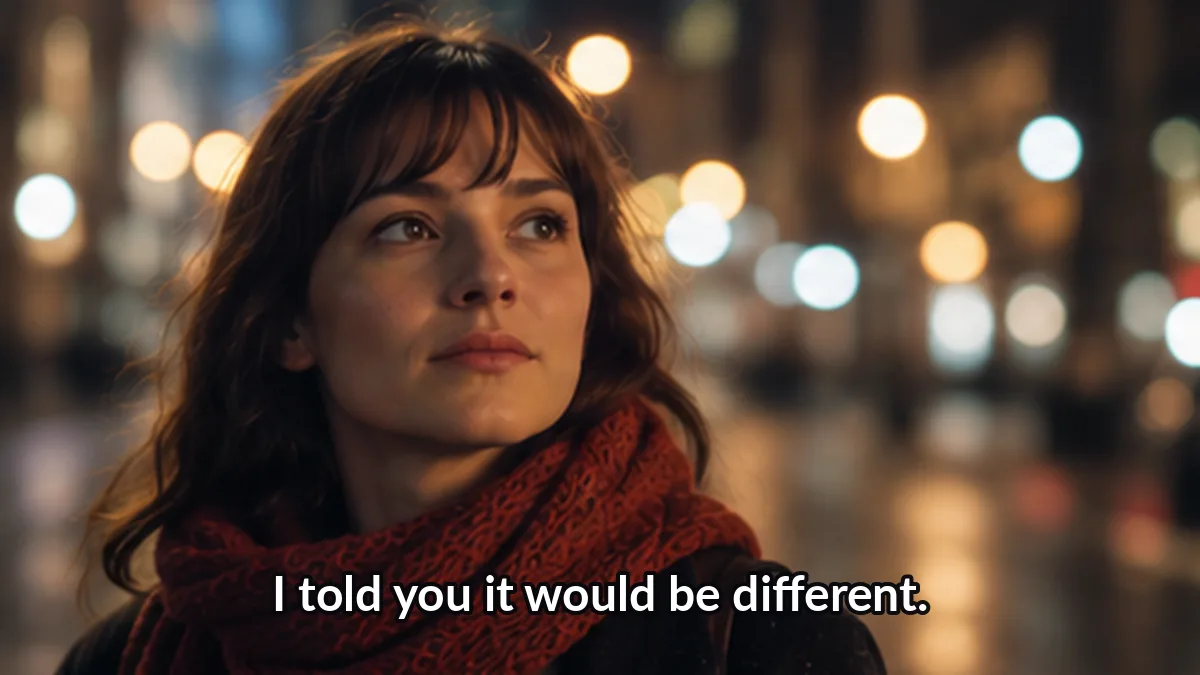
Scène de film sous-titrée
Clips en ligne de 60 secondes
Sortie en ligne 720p
100 Mo par envoi
Suppression auto sous 24 h
6 langues
5 zones par clip

Gratuit · traitement dans votre navigateur · clips ≤ 60 s, 100 Mo · sortie jusqu'à 720pVotre fichier ne quitte jamais cet onglet — tout se passe en local.

Aperçu interactifAperçu en direct de l'éditeur de masque : déplacez le rectangle, laissez la détection proposer la zone de sous-titres, comparez l'avant et l'après. Le traitement en ligne gratuit pour supprimer texte d'une vidéo sur des clips jusqu'à 60 secondes ouvre avec la bêta publique — l'application Windows traite déjà les fichiers complets aujourd'hui.

Supprimer texte d'une vidéo : quels textes sont concernés

Cette page n'a qu'un objectif : vous aider à supprimer texte d'une vidéo quand le texte a été gravé dans les pixels. Toute incrustation visible qui vit à l'intérieur de l'image — et non sur une piste de sous-titres séparée — est une candidate au pipeline de réparation par sélection de zone.

Sous-titres incrustés

Traductions de fans, lignes bilingues et sous-titres forcés imprimés sur l'image. Pour supprimer texte d'une vidéo de ce type, sélectionnez la bande de sous-titres et laissez la réparation reconstruire l'arrière-plan derrière les lettres.

Titres, tiers inférieurs et génériques

Noms d'interviewés, bandes d'actualité et cartes d'intro. Déplacez le rectangle sur les mots : pour supprimer texte d'une vidéo de ce genre, un seul cadrage suffit, sans recadrage ni flou appliqué à toute l'image.

Captions des applications sociales

Les sous-titres automatiques que TikTok, Reels et Shorts gravent à l'export. Vous pouvez supprimer texte d'une vidéo vous appartenant avant de la reposter dans un nouveau format ou dans une autre langue.

Filigranes et noms de chaîne

Un logo de coin répété avec des lettres. Ce cas suit le même chemin : la réparation reconstruit le petit patch couvert pour que le résultat reste agréable à regarder.

Horodatages et incrustations d'appareil

Horloges de dashcam, télémétrie de drone et dates de camescope. Ces incrustations restent immobiles pendant tout le clip : pour supprimer texte d'une vidéo sur toute sa durée, une seule sélection suffit.

Le texte que vous choisissez vous-même

Tout ce qui est visible à l'image : un panneau à effacer pour un montage propre, une note d'éditeur oubliée, un numéro de téléphone. Si vous savez tracer un rectangle autour, vous savez supprimer texte d'une vidéo qui le contient.

Comment supprimer texte d'une vidéo en quatre étapes

Le déroulé est le même en ligne et dans l'application Windows : prévisualiser, sélectionner, réparer, exporter. Vous confirmez la zone avant tout traitement, donc l'outil n'efface jamais plus que ce que vous avez choisi. Apprendre à supprimer texte d'une vidéo ici prend quelques minutes à peine.

  1. 1

    Ouvrez votre clip

    Chargez un fichier MP4, MOV ou WebM. La première image apparaît dans le lecteur d'aperçu, et vous pouvez naviguer jusqu'au moment où le texte est le plus net avant de nettoyer zone par zone.

  2. 2

    Tracez le rectangle de sélection

    Faites glisser un rectangle sur les mots. Partez de la bande de sous-titres proposée ou placez la boîte où vous voulez : en haut, au milieu ou dans un coin. Pour supprimer texte d'une vidéo avec précision, collez les bords au contour des lettres.

  3. 3

    Prévisualisez la réparation

    Le moteur remplit la zone sélectionnée à partir des pixels voisins, image par image. Vérifiez la vue avant/après ; si le raccord semble mou, réduisez la boîte et procédez zone par zone pour supprimer texte d'une vidéo proprement.

  4. 4

    Exportez avec l'audio d'origine

    Téléchargez le MP4 nettoyé, avec une piste audio intacte, la durée d'origine et l'ordre des images. Rien n'est recalé dans le temps : le montage reste parfaitement synchronisé avec sa propre bande son.

Ce que supprimer texte d'une vidéo ne répare pas

Des limites honnêtes, annoncées d'emblée. La réparation de zone reconstruit des pixels couverts : le résultat dépend donc de ce qui se cache derrière les mots au moment de supprimer texte d'une vidéo pixel par pixel.

Texte sur de l'action chargée

Quand les lettres couvrent une action rapide, une foule ou des visages, le patch reconstruit peut paraître légèrement mou. Prévisualisez avant d'exporter, et procédez par petites zones pour supprimer texte d'une vidéo dans ces sections.

Ce n'est pas un effaceur d'objets

L'outil retire des incrustations plates, pas des objets en mouvement. Effacer une personne ou une voiture est un autre métier : ici, on ne retire que du texte, rien d'autre.

Les pistes de sous-titres souples sont autre chose

Si votre texte vit sur une piste de sous-titres désactivable, aucune réparation n'est nécessaire : coupez la piste ou remuxez le fichier. Pourquoi lancer un traitement lourd pour un texte qui s'éteint d'un simple clic ?

Les droits s'appliquent toujours

N'éditez que les vidéos que vous possédez ou que vous êtes autorisé à modifier. Retirer le texte ne transfère aucun droit : nettoyez les fichiers que vous avez le droit de changer, pas ceux d'un tiers.

FAQ — supprimer texte d'une vidéo

Réponses courtes aux questions posées avant de supprimer texte d'une vidéo pour la première fois.

Windows

Supprimer texte d'une vidéo de toute longueur sur Windows

Enregistrements longs, dossiers entiers et sources 4K relèvent de l'application de bureau. Elle exécute le même moteur de réparation sur votre GPU, garde chaque fichier sur votre disque et n'envoie jamais un seul octet.

  • Traitez des films entiers et des heures de captation — aucune limite de 60 secondes pour supprimer texte d'une vidéo en local
  • Accélération GPU NVIDIA avec repli CPU ; un clip test de 5 minutes prend quelques minutes sur une carte milieu de gamme
  • Plusieurs zones par clip : supprimer texte d'une vidéo en haut et en bas de l'image en une seule passe
  • Audio, cadence et durée d'origine préservés à l'export
  • Gratuit pendant la bêta publique — sans compte, sans filigrane ajouté, sans envoi
Voir les détails de l'application Windows
OS
Windows 10 / 11
GPU
NVIDIA / CPU
Length
Unlimited
Uploads
None — local
Price
Free beta

Outils liés au texte et aux sous-titres

Chaque tâche de suppression a sa page dédiée avec son mode par défaut. Trouvez votre cas exact et nettoyez-le de la façon qui lui convient le mieux.

Supprimer sous-titres d'une vidéoSupprimez les sous-titres gravés dans vos vidéos. Testez un court extrait en ligne ou traitez les fichiers longs avec l'application Windows.Enlever texte d'une vidéoSélectionnez la zone de texte à effacer dans votre vidéo. Prévisualisez le résultat en ligne ; passez au traitement local pour les vidéos longues.Comment supprimer texte d'une vidéoImportez, sélectionnez le texte, supprimez-le. Suivez les étapes et découvrez quels textes incrustés peuvent être réparés.Enlever sous-titres d'une vidéoSupprimez les sous-titres incrustés d'une vidéo ou retirez une piste de sous-titres embarquée lorsque c'est possible.Retirer sous-titres d'une vidéoRetirez les sous-titres gravés ou les pistes de sous-titres compatibles d'une vidéo ; prévisualisez avant de télécharger.Supprimer sous-titres avec IAUtilisez la détection de sous-titres assistée par IA et la réparation d'arrière-plan sur une courte vidéo ; ajustez la sélection avant l'export.

Sources et références

Nous appuyons nos affirmations sur des spécifications et documentations publiques. Les normes ci-dessous définissent le fonctionnement réel des pistes de sous-titres, du traitement média et des données structurées.

“Vous confirmez le masque, l'outil répare les pixels, et votre audio reste intact.”
— Video Subtitle Remover — le déroulement de chaque tâche sur ce site
  • W3C — WebVTT : format de pistes texte pour le web — la norme W3C des pistes texte — la référence de ce qu'est une piste de sous-titres
  • Documentation FFmpeg — sélection et mapping des flux — comment fonctionnent réellement le retrait de piste et le remux sans perte
  • Google Search Central — Données structurées — les règles suivies par les schémas FAQ et application de ce site
  • WebAIM — Sous-titres, transcriptions et accessibilité — pourquoi les sous-titres incrustés existent et qui en dépend

Commencez à supprimer texte d'une vidéo dès aujourd'hui

Choisissez l'entrée qui correspond à votre tâche : clip court en ligne pendant la bêta, ou application Windows pour tout le reste. Supprimer texte d'une vidéo avec un rectangle confirmé plutôt qu'avec un filtre aveugle donne une image propre que vous avez réellement vérifiée — c'est tout l'intérêt de cet outil.

Voir comment ça marche

L'équipe Video Subtitle Remover · Dernière mise à jour: 2026-10-16

Video Subtitle Remover

Supprimez les sous-titres incrustés, les captions gravées et le texte superposé de vos vidéos, en ligne et sur Windows.

Supprimer le texte

  • Supprimer texte d'une vidéo
  • Enlever texte d'une vidéo
  • Comment supprimer texte d'une vidéo
  • Supprimer texte vidéo

Supprimer les sous-titres

  • Supprimer sous-titres d'une vidéo
  • Retirer sous-titres d'une vidéo
  • Suppression de sous-titres
  • Supprimer sous-titres avec IA
  • Supprimer sous-titres en ligne gratuit

Supprimer les captions

  • Enlever sous-titres d'une vidéo
  • Supprimer sous-titres incrustés
  • Enlever sous-titres incrustés
  • Comment enlever sous-titres d'une vidéo
  • Retirer sous-titres avec IA

Société

  • À propos
  • Contact
  • App Windows

Mentions légales

  • Politique de confidentialité
  • Conditions d'utilisation
© 2026 Video Subtitle Remover. Tous droits réservés.